ความรู้โฆษณาออนไลน์

วิธีติดตั้ง Google Analytics GA4 สำหรับมือใหม่

เมื่อคุณสร้างเว็บไซต์ธุรกิจหรือบล็อก เป้าหมายหลักคือการดึงดูดผู้เยี่ยมชม และหวังว่าจะทำให้พวกเขาเปลี่ยนใจเป็นลูกค้าที่ชำระเงินต่อไปในอนาคต

Google Analytics (GA) ช่วยให้คุณสามารถวัดเมตริกที่อยู่เบื้องหลังเป้าหมายเหล่านี้ รวมทั้งให้ข้อมูลที่มีค่าอื่นๆ มากมาย ข้อมูลนี้สามารถมีอิทธิพลอย่างมากต่อกลยุทธ์ทางการตลาดและกระบวนการตัดสินใจของคุณ

หากคุณยังใหม่กับ Google Analytics และไม่แน่ใจว่าจะตั้งค่าอย่างไรสำหรับไซต์ของคุณ โพสต์นี้เหมาะสำหรับคุณ ทำตามคำแนะนำทีละขั้นตอนของเราเพื่อตั้งค่า Google Analytics อย่างถูกต้องใน 5 ขั้นตอนง่ายๆ!

ทำไมต้องตั้งค่า Google Analytics อย่างถูกต้อง ?

หากเรากำลังพิจารณาหรือตัดสินใจ ทางธุรกิจและข้อมูลการตลาดที่สำคัญจาก GA ของเรา (เช่นเดียวกับที่หลายๆ องค์กรทำ) ผลที่ตามมาของข้อมูลต้นทางที่ไม่ถูกต้องหรือทำให้เข้าใจผิดเนื่องจากข้อผิดพลาดในการตั้งค่าอาจส่งผลร้ายแรงได้

ความท้าทายสำหรับมือใหม่หลาย ๆ คน คือการตรวจพบข้อผิดพลาดในการตั้งค่าได้ยากเมื่อเราเริ่มรวบรวมข้อมูล มีตัวอย่างมากมายที่ผู้ดูแลเว็บวางโค้ดติดตามสองโค้ดบนหน้าหนึ่ง โดยไม่ตั้งใจ ซึ่งส่งผลให้มีการรายงานตัวเลขสองครั้ง

และถึงอย่างนั้นการตั้งค่า GA ทั้งหมดของเราใหม่และการพยายามทำความเข้าใจกับข้อมูลในอดีตที่เสียไปในขณะนี้อาจเป็นสถานการณ์ที่ใช้เวลานาน

GA เป็นเครื่องมือรวบรวมและวิเคราะห์ข้อมูลที่ทรงพลังมากซึ่งสามารถให้ข้อมูลเชิงลึกที่อาจเปลี่ยนแปลงเกมได้ อย่างไรก็ตาม ด้วยความซับซ้อน นี่ก็หมายความว่าหลายสิ่งหลายอย่างอาจผิดพลาดได้ง่าย

นั่นเป็นเหตุผลว่าทำไม การตั้งค่า Google Analytics ให้ถูกต้องตั้งแต่เริ่มต้นจึงสำคัญมาก

สิ่งที่ต้องรู้ก่อนติดตั้ง Google Analytics

ก่อนที่เราจะดำดิ่งสู่กระบวนการทางเทคนิคจริงๆ ในการตั้งค่า GA บนเว็บไซต์ของเรา มีบางสิ่งที่ต้องพิจารณา โดยเฉพาะอย่างยิ่ง เราจะต้องคำนึงถึงเวอร์ชันที่เราจะใช้ และเรากำลังจะทำสิ่งต่างๆ ด้วยตนเองหรือไม่?

Google Analytics มีกี่เวอร์ชั่น

Universal Analytics หรือ Google Analytics 4?

จริงๆ แล้วมี GA มี2 เวอร์ชั่น :

  • Universal Analytics (UA) — เวอร์ชัน “เดิม” ของ GA
  • Google Analytics 4 (GA4) — เวอร์ชันใหม่ แนะนำให้ใช้ตัวนี้ เท่านั้น

ในระหว่างขั้นตอนการตั้งค่า Google จะแจ้งให้คุณสร้างพร็อพเพอร์ตี้ GA4 โดยอัตโนมัติ (และแนะนำจริงๆ ในภายหลัง) อย่างไรก็ตาม การถกเถียงระหว่าง UA กับ GA4 ยังคงเป็นประเด็นที่ค่อนข้างละเอียดอ่อนในแวดวงการตลาดดิจิทัลดังนั้น Google จึงยังคงอนุญาตให้ผู้ใช้สร้างพร็อพเพอร์ตี้ UA ได้หากต้องการ

ดังนั้นการตั้งค่าของคุณหมายความว่าอย่างไร

หากคุณเพิ่งเริ่มใช้ GA ขอแนะนำให้ทำตามคำแนะนำของ Google และใช้ GA4 ที่กล่าวว่า หากคุณเคยใช้ UA มาก่อนและต้องการยึดติดกับสิ่งที่คุณรู้ ก็ไม่เป็นไรเช่นกัน

แต่ก่อนที่จะตัดสินใจนั้น สิ่งสำคัญคือต้องเข้าใจว่า:

GA4 ต่างจาก UAตรงที่ให้คุณรวบรวมและวัดผลข้อมูลสำหรับเว็บไซต์และแอป ภายในพร็อพเพอ ร์ ตี้เดียวกัน

ใน GA4 การดูหน้าเว็บ (รวมถึงเมตริกอื่นๆ ทั้งหมด) จะวัดเป็น “เหตุการณ์” นี่ไม่ได้หมายความว่าพวกเขาจะไม่ถูกวัด มันแค่หมายความว่าพวกมันถูกวัดต่างกัน

GA4 ให้บริการรวบรวมข้อมูลฟรีไม่จำกัด ในขณะที่ UA ถูกจำกัด หากไซต์ของคุณดึงดูดการเข้าชมจำนวนมาก (หรือคุณคาดว่าจะมีในอนาคต) นี่อาจเป็นปัญหาที่อาจเกิดขึ้นได้ GA4 ยังเสนอคุณสมบัติฟรีขั้นสูงหลายอย่างที่มีเฉพาะใน UA เวอร์ชันจ่ายเท่านั้น ซึ่งอาจมีประโยชน์ต่อไปในอนาคต

ควรใช้ปลั๊กอินด้วยหรือไม่?

หากเราใช้ระบบจัดการเนื้อหาภายนอก (CMS) เช่น WordPress หรือ Drupal เราสามารถตั้งค่า Google Analytics โดยใช้ปลั๊กอินหรือโมดูลได้ นี่อาจเป็นตัวเลือกที่น่าสนใจสำหรับ บล็อกเกอร์ที่ต้องการเพียงแค่ทำให้เว็บไซต์ของตนพร้อมใช้งานโดยเร็วที่สุด โดยป้อนข้อมูลทางเทคนิค

อย่างไรก็ตาม ปลั๊กอินเหล่านี้ส่วนใหญ่มักจะมีข้อจำกัด ตัวอย่างเช่น Monster Insights — หนึ่งในปลั๊กอิน GA ที่ได้รับความนิยมและมีชื่อเสียงที่สุดบน WordPress — รองรับเฉพาะคุณสมบัติ UA (อีกครั้งในภายหลัง) ซึ่งหมายความว่าเราจะไม่สามารถติดตามข้อมูลแอปโดยใช้ GA4 เป็นต้น

นอกจากนี้ ยังเป็นที่น่าสังเกตว่าปลั๊กอินประเภทนี้ในเวอร์ชันฟรี มักมีเป้าหมายที่บล็อก “มือใหม่” หากเราวางแผนที่จะปรับขนาดและการเข้าถึงเว็บไซต์ของเรา ขั้นตอนนี้จะต้องใช้การวิเคราะห์และข้อมูลเชิงลึกในระดับที่ลึกขึ้น

เป็นผลให้การใช้ปลั๊กอินฟรี อาจทำให้เกิดความไม่ลงรอยกันต่อไป ตัวอย่างเช่น Monster Insights สามารถใช้จ่ายได้ทุกที่ระหว่าง $99 ถึง $799 ต่อปี เมื่อเราใช้มากกว่ารุ่นฟรี

แม้ว่าปลั๊กอินจะทำหน้าที่บางอย่างในการเพิ่ม GA ให้กับเว็บไซต์ของเรา แต่ก็มีหลายสิ่งที่ต้องพูดถึงสำหรับการเรียนรู้วิธีตั้งค่า GA ด้วยตนเอง เราจะได้รับประโยชน์มากขึ้นจากเครื่องมือนี้ และยังช่วยประหยัดเงินในระยะยาวอีกด้วย

5 ขั้นตอน วิธีติดตั้ง Google Analytics GA4

เมื่อพิจารณาถึงข้อควรพิจารณาบางประการแล้ว เรามาเจาะลึกวิธีตั้งค่า Google Analytics และเพิ่มลงในเว็บไซต์ของเราด้วยตนเอง

ขั้นตอนที่ 1: สร้างบัญชี Google Analytics

บัญชี GA ของเรา คือ วิธีการดูแลและจัดการกิจกรรม GA ของเราอย่างไรก็ตาม ก่อนที่เราจะตั้งค่าได้ เราจะต้องลงชื่อเข้าใช้บัญชี Google ปกติของเราก่อน (เช่น บัญชีที่เราใช้เพื่อเข้าถึง Gmail ของเรา เป็นต้น) หากเรายังไม่มีบัญชี Google เราจะต้องสร้างบัญชีใหม่

เมื่อเราลงชื่อเข้าใช้บัญชี Google แล้ว ให้ไปที่หน้าแรกของ Google Analyticsแล้วเลือก “เริ่มฟรี” ที่มุมขวาบน

1.1 การตั้งชื่อบัญชี

สำหรับส่วนนี้ โปรดทราบว่าเราต้องระบุชื่อบัญชี ไม่ใช่ชื่อทรัพย์สิน (ซึ่งจะกล่าวถึงในส่วนย่อยถัดไป) ดังนั้น เราไม่ควรป้อน URL ของโดเมนจริงที่นี่

แน่นอนว่าชื่อบัญชีของเราสามารถเป็นอะไรก็ได้ที่เราต้องการ แต่ขอแนะนำให้เลือกชื่อที่เรียบง่าย เช่น ชื่อบริษัทของเรา หากเราจะสร้างหลายบัญชีสำหรับหลายโดเมน (หรือโดเมนย่อย) เราควรแยกความแตกต่างของบัญชีทั้งสองเพื่อความเรียบง่าย (แม้ว่าจะไม่ใช่การบังคับ เนื่องจากแต่ละบัญชีมี ID เฉพาะของตัวเอง)

ตัวอย่างเช่น หากเราเป็นเจ้าของร้านค้าอีคอมเมิร์ซที่มีโดเมนย่อยสำหรับภูมิภาคต่างๆ (เช่น paulsguitars.co.uk สำหรับสหราชอาณาจักร และ paulsguitars.com สำหรับสหรัฐอเมริกา) เราก็สามารถตั้งชื่อโดเมนดังกล่าวว่า Paul’s Guitars (UK) และ Paul’s Guitars ( สหรัฐอเมริกา) ตามลำดับ

ณ จุดนี้ เราจะได้รับ แจ้งให้ตั้งค่ากำหนดการแบ่งปันข้อมูล ซึ่งครอบคลุมถึงสิ่งที่ Google ดำเนินการกับข้อมูลที่เรารวบรวม ตรวจสอบให้แน่ใจว่าเราอ่านนโยบายเหล่านี้อย่างละเอียด และเลือกตัวเลือกที่เราพอใจเท่านั้น

1.2 ป้อนรายละเอียดทรัพย์สิน

ถัดไป เราต้องกำหนดคุณสมบัติของเรา ใน Google Analytics “พร็อพเพอร์ตี้” สามารถอ้างถึงเนื้อหาออนไลน์ใดๆ ที่เราเป็นเจ้าของ เช่น เว็บไซต์ (www.yourshop.com) บล็อก (blog.yourshop.com) หรือแอป สิ่งสำคัญที่ควรทราบที่นี่คือบัญชี GA4 ของเราสามารถเชื่อมโยงกับพร็อพเพอร์ตี้เหล่านี้ได้มากกว่าหนึ่งรายการ

ตัวอย่างเช่น สมมติว่าเราต้องการติดตามทุกอย่าง — ไซต์ บล็อก และแอป — ในบัญชีเดียว ในกรณีนี้ เราจะต้องตั้งชื่อทรัพย์สินของเราเป็น “yourshop.com” (เช่น โดเมนหลัก)

อย่างไรก็ตาม หากเราต้องการติดตามเพียงหนึ่งในคุณสมบัติเหล่านี้ เช่น บล็อก เราจะเลือก “blog.yourshop.com”

เพื่อความง่าย ส่วนที่เหลือของบทความนี้ครอบคลุมขั้นตอนการตั้งค่าสำหรับผู้ที่เลือกตัวเลือกพร็อพเพอร์ตี้ GA4 ในส่วนนี้

1.3 ป้อนข้อมูลธุรกิจ

ขั้นตอนการตั้งค่าบัญชี GA สุดท้าย คือ การให้รายละเอียดที่ตรงไปตรงมาเกี่ยวกับธุรกิจของคุณ รวมถึง:

  • อุตสาหกรรมของคุณ (เช่น การช้อปปิ้ง การเงิน กีฬา ฯลฯ)
  • ขนาดธุรกิจ (ตามจำนวนพนักงาน)
  • ความตั้งใจของคุณ (เช่น สิ่งที่คุณวางแผนจะใช้ Google Analytics เพื่อ)

เมื่อเสร็จแล้วให้คลิกปุ่ม “สร้าง” คุณจะถูกขอให้อ่านและยอมรับข้อกำหนดในการให้บริการของ Google Analytics จากนั้นไปที่แดชบอร์ด GA ของคุณ

ขั้นตอนที่ 2: ตั้งค่าสตรีมข้อมูล

ครั้งแรกที่เราเข้าถึงแดชบอร์ด GA4 เราจะได้รับแจ้งให้ตั้งค่าสตรีมข้อมูล โดยพื้นฐานแล้ว นี่เป็นประตูสู่ GA สำหรับข้อมูลที่คุณรวบรวมจากไซต์ของคุณ (ซึ่งเราจะกล่าวถึงในขั้นตอนถัดไป)

ก่อนตั้งค่า ตรวจสอบให้แน่ใจว่าคุณได้เลือกทั้งบัญชีที่ถูกต้องที่มุมซ้ายบนและคุณสมบัติที่ถูกต้องในเมนูแบบเลื่อนลงของผู้ดูแลระบบ (หน้านี้จะดูแตกต่างออกไปเล็กน้อยหากคุณสร้างคุณสมบัติ UA)

รายละเอียดเว็บไซต์

เมื่อคุณเลือกพร็อพเพอร์ตี้ที่ถูกต้องแล้ว ให้เลือกตัวเลือก “เว็บ” คุณจะได้รับแจ้งให้เพิ่ม URL โดเมนและตั้ง
ชื่อสตรีมข้อมูลของคุณ คุณจะถูกถามให้เลือกโปรโตคอลเว็บที่คุณใช้ (เช่น HTTPS หรือ HTTP) หากคุณไม่แน่ใจว่าคุณกำลังใช้โปรโตคอลใด ให้ตรวจดูว่าไซต์ของคุณมีใบรับรองความปลอดภัย SSL ที่ถูกต้องหรือไม่

ถ้าไม่เช่นนั้นไซต์ของคุณจะเป็น HTTP หรือคุณสามารถพิมพ์ URL ของคุณลงในเว็บเบราว์เซอร์ จากนั้นตรวจสอบสถานะความปลอดภัยที่จุดเริ่มต้นของ URL

การวัดขั้นสูง

ใน GA4 Google จะกำหนดเมตริกที่ปรับปรุงแล้วหลายรายการโดยอัตโนมัติเพื่อวัด ควบคู่ไปกับเมตริก “มาตรฐาน” เช่น การดูหน้าเว็บ การเลื่อน และการคลิกขาออก คุณสามารถเปิดหรือปิดการวัดเหล่านี้ (และรับคำอธิบายที่ละเอียดยิ่งขึ้นว่าเมตริกแต่ละรายการคืออะไร) โดยเลือกไอคอน “การตั้งค่า” ขนาดเล็กที่มุมล่างขวา

หากมีบางสิ่งที่คุณต้องการ (หรือไม่ต้องการ) วัด คุณสามารถเลือกหรือยกเลิกการเลือกได้ที่นี่ตามความเหมาะสม คุณยังสามารถเปลี่ยนการตั้งค่าเหล่านี้ได้ตลอดเวลา คุณลักษณะ “ผู้ช่วยตั้งค่า” บนแดชบอร์ด GA4 จะให้ข้อมูลเพิ่มเติมเกี่ยวกับเมตริกเหล่านี้

เมื่อคุณคลิก “สร้างสตรีม” คุณจะได้รับทั้งรหัสการวัดที่ไม่ซ้ำและรหัสสตรีมที่ไม่ซ้ำดังที่แสดงด้านล่าง

ขั้นตอนที่ 3: เริ่มรวบรวมข้อมูลจากเว็บไซต์ของคุณ

ตามที่กล่าวไว้ สตรีมข้อมูลของคุณคือเกตเวย์เข้าสู่พอร์ทัล GA4 ของคุณ แต่หากต้องการรวบรวมข้อมูลจากเว็บไซต์ของคุณแล้วส่งไปที่นั่น คุณต้องเพิ่มแท็ก Analytics ซึ่งเป็นส่วนย่อยของโค้ดลงในหน้าเว็บของคุณ

มีหลายวิธีในการทำเช่นนี้ ขึ้นอยู่กับความชอบและโครงสร้างของไซต์ของคุณ

สำหรับผู้ใช้ Wix, Google Sites, WordPress.com หรือ WooCommerce: ในหน้าสตรีมข้อมูลที่คุณสร้างในขั้นตอนที่แล้ว คุณจะเห็นรหัส “G-” ที่มุมขวาบน (ดูด้านล่าง)

สำหรับเว็บไซต์ที่โฮสต์โดย CMS อื่นๆ ทั้งหมด:

หากคุณใช้ CMS อื่น เช่น Weebly, Shopify, GoDaddy หรือ Squarespace คุณจะต้องคัดลอกและวางแท็กที่ติดทั่วเว็บไซต์ทั้งหมดโดยใช้คุณลักษณะ HTML ที่กำหนดเองของ CMS นั้น

เช่นเดียวกับรหัส “G-” คุณจะพบแท็กที่ติดทั่วเว็บไซต์ในหน้ารายละเอียดสตรีมข้อมูล ในส่วน “วิธีการติดแท็ก”

เมื่อคุณคลิกที่มัน คุณจะได้รับโค้ดจาวาสคริปต์ชิ้นเล็กๆ ดังตัวอย่างด้านล่าง:

นี่คือแท็กที่ติดทั่วเว็บไซต์ของคุณ CMS ของคุณจะมีคำแนะนำโดยละเอียดเกี่ยวกับตำแหน่งที่จะคัดลอกและวางข้อความนี้ ดังนั้นให้ปฏิบัติตามคำแนะนำอย่างระมัดระวัง

ทางเลือกอื่นๆ
นอกจากนี้ยังมีอีกสองวิธีในการตั้งค่าแท็กบนไซต์ของคุณด้วยตนเอง:

ใช้ Google เครื่องจัดการแท็ก

Google Tag Manager (GTM) เป็นเครื่องมือแยกต่างหากที่ช่วยให้คุณตั้งค่าและจัดการแท็กได้ ไม่เพียงแต่สำหรับ Google Analytics เท่านั้น แต่ยังสำหรับ Google Ads, Floodlight และโฮสต์ทั้งหมดของแท็กของบุคคลที่สามที่สนับสนุนโดยกำเนิด หากคุณใช้งานแคมเปญแบบเสียค่าใช้จ่ายในหลายเครือข่าย ตัวเลือกนี้จะช่วยให้คุณสามารถจัดระเบียบและจัดการแท็กต่างๆ ทั้งหมดได้ในที่เดียว

ก่อนที่จะดำดิ่งสู่ GTM คุณควรอ่านบทความ ” ข้อควรพิจารณาก่อนติดตั้ง ” ของ Google สิ่งนี้จะช่วยให้คุณเข้าใจได้ดีขึ้นว่า GTM เหมาะกับความต้องการของคุณ ณ จุดนี้หรือไม่

นอกจากนี้ยังมีองค์ประกอบทางเทคนิคขั้นสูงที่เกี่ยวข้องกับการติดตั้งและตั้งค่า GTM ดังนั้น Google ขอแนะนำให้คุณขอความช่วยเหลือจากนักพัฒนาสำหรับกระบวนการนี้ โดยเฉพาะอย่างยิ่งหากคุณไม่คุ้นเคยกับโค้ด

หากคุณตัดสินใจที่จะดำเนินการต่อ คุณสามารถทำตามคำแนะนำทีละขั้นตอนของ Google สำหรับการติดตั้งและตั้งค่า GTM ที่นี่

นอกจากนี้ คุณควรสังเกตว่าคุณไม่จำเป็นต้องตัดสินใจขั้นเด็ดขาดว่าจะใช้ GTM หรือไม่ ณ จุดนี้ หากคุณเริ่มทำงานกับช่องโฆษณาหลายช่องในอนาคต คุณสามารถสร้างบัญชี GTM แล้วย้ายแท็ก GA ที่มีอยู่ไปยังบัญชีนั้นได้ตลอดเวลา

ใช้รหัส “G-”

สำหรับแพลตฟอร์มหรือบริการอื่นๆ ที่ยอมรับรหัส “G-” คุณเพียงแค่เข้าไปดูรายละเอียดสตรีมข้อมูลของคุณ เลือกรหัสการวัดของคุณที่มุมบนขวา แล้วคัดลอกและวางลงในช่องที่เกี่ยวข้องบนแพลตฟอร์ม/บริการที่คุณเลือก

ขั้นตอนที่ #4: กำหนดการตั้งค่าของคุณ

ประโยชน์ที่ใหญ่ที่สุดอย่างหนึ่งของ GA คือช่วยให้คุณสามารถปรับแต่งการรวบรวมและวิเคราะห์ข้อมูลของคุณเพื่อให้สะท้อนถึงเป้าหมายทางธุรกิจของคุณได้ดียิ่งขึ้น ตัวอย่างเช่น ธุรกิจจำนวนมากจะจัดประเภท “Conversion” เป็นการซื้อที่ต้องชำระเงิน

อย่างไรก็ตาม คุณอาจกำหนดคอนเวอร์ชั่นเป็นผู้ใช้ที่ดาวน์โหลด ebook กรอกแบบฟอร์มติดต่อเรา หรือลงชื่อสมัครใช้หลักสูตรฟรี ความยืดหยุ่นนี้สามารถปรับปรุงการวิเคราะห์และการรายงานของคุณได้อย่างมาก

ต่อไปนี้คือวิธีตั้งค่าการกำหนดค่าเหล่านี้

ที่ด้านซ้ายมือของแดชบอร์ด GA ให้คลิกไอคอน “กำหนดค่า”

ซึ่งจะนำคุณไปยังหน้าที่คุณจะสามารถกำหนดค่าเหตุการณ์ คอนเวอร์ชั่น และผู้ชมที่กำหนดเองได้

สร้างเหตุการณ์ที่กำหนดเอง

ใน GA เหตุการณ์จะถูกเรียกทุกครั้งที่ผู้ใช้โต้ตอบกับไซต์ของคุณด้วยวิธีที่กำหนดไว้ล่วงหน้า ตัวอย่างเช่น ทุกครั้งที่มีคนดูเพจของคุณ สิ่งนี้จะเรียกเหตุการณ์ “การดูเพจ”

โดยค่าเริ่มต้น GA4 จะรวบรวมข้อมูลเกี่ยวกับเหตุการณ์เหล่านี้ไว้มากมายอยู่แล้ว หลายๆ รายการจะถูกรวบรวมโดยอัตโนมัติในขณะที่รายการอื่นๆ คุณจะได้เลือกหรือยกเลิกการเลือกไปแล้วในระหว่างการตั้งค่า “การวัดที่ปรับปรุงแล้ว” ในขั้นตอนที่ #2

ดังนั้นจึงไม่น่าจะต้องเพิ่มอะไรอีก อย่างไรก็ตาม หากคุณแน่ใจว่ากิจกรรมที่คุณต้องการยังไม่มีอยู่แล้ว คุณสามารถสร้างกิจกรรมที่กำหนดเอง (หรือแก้ไขกิจกรรมที่มีอยู่แล้ว) โดยเลือก “กิจกรรม” จากเมนู จากนั้นเลือก “สร้างกิจกรรม”

เพื่อให้งานของคุณเป็นที่พอใจ มันจะต้องเป็นไปตามเงื่อนไขบางอย่างซึ่งคุณเป็นผู้กำหนดขึ้นเอง ขอแนะนำอย่างยิ่งให้ปฏิบัติตามคำแนะนำทีละขั้นตอนเชิงลึก ของ Google เพื่อให้แน่ใจว่าคุณดำเนินการอย่างถูกต้อง

เมื่อเสร็จแล้ว ให้คลิก “สร้าง” ที่มุมบนขวา และกิจกรรมของคุณจะบันทึกโดยอัตโนมัติ

กำหนดผู้ชมของคุณ

การแบ่งกลุ่มผู้ชมเป็นปัจจัยสำคัญในกลยุทธ์ทางการตลาดดังนั้นคุณอาจพบว่าการสร้างผู้ชมที่กำหนดเองของคุณเองอาจเป็นประโยชน์ ในการดำเนินการนี้ ให้เลือก “ผู้ชม” ในรายการเมนู จากนั้นคลิก “ผู้ชมใหม่”

Google จะแนะนำผู้ชมโดยอัตโนมัติตามปัจจัยหลายประการ เช่น ข้อมูลผู้ใช้ที่มีอยู่ วิธีการได้ผู้ใช้ใหม่ หรือข้อมูลประชากร หรือคุณสามารถสร้างขึ้นเองตั้งแต่ต้น

มีตัวระบุและพารามิเตอร์ที่หลากหลาย ช่วยให้คุณสร้างผู้ชมที่ปรับแต่งตามที่คุณต้องการ ตัวอย่างเช่น สมมติว่าคุณต้องการสร้างผู้ชมสำหรับกลุ่มสังคมเฉพาะโดยใช้เทมเพลต “ข้อมูลประชากร” ที่ตั้งไว้ล่วงหน้าของ Google

เพียงกรอกข้อมูลในช่องข้อมูลโดยใช้พารามิเตอร์และตัวระบุที่คุณต้องการ แล้วกด “บันทึก” คุณยังสามารถสร้างทริกเกอร์เพื่อระบุเมื่อผู้ใช้ใหม่กลายเป็นส่วนหนึ่งของผู้ชมนี้

สร้างคอนเวอร์ชั่นแบบกำหนดเอง

ตามที่กล่าวไว้ก่อนหน้านี้ในขั้นตอนนี้ การแปลงไม่ได้เท่ากับการซื้อเสมอไป ดังนั้น หากต้องการกำหนดของคุณเอง ให้เลือก “เหตุการณ์” จากรายการเมนูและค้นหาเหตุการณ์ที่คุณต้องการทำเครื่องหมายเป็น Conversion

ตัวอย่างเช่น หากคุณต้องการกำหนดการลงชื่อสมัครใช้หลักสูตรเป็นการแปลง คุณต้องเลือก “course_sign_up” จากนั้น ภายใต้ส่วนหัวของคอลัมน์ “ทำเครื่องหมายว่าเป็น Conversion” ให้ตั้งค่าแถบสลับเป็น “เปิด”

หากต้องการยืนยันว่าได้ผล ให้ไปที่แท็บ “Conversion” ในเมนู และกิจกรรมของคุณควรปรากฏในรายการ “Conversion”

หากคุณไม่พบกิจกรรมที่ต้องการ คุณสามารถสร้างกิจกรรมใหม่ได้โดยใช้กระบวนการที่อธิบายไว้ข้างต้น ภายใต้ “สร้างกิจกรรมที่กำหนดเอง”

ขั้นตอนที่ 5: ตรวจสอบการตั้งค่าของ

เพื่อให้แน่ใจว่าคุณตั้งค่า GA สำเร็จและวางแท็ก Analytics บนเว็บไซต์อย่างถูกต้อง ให้รอ 15 ถึง 30 นาทีหลังจากตั้งค่าเสร็จ จากนั้นไปที่ “รายงาน” ที่มุมซ้ายบนของแดชบอร์ด GA4 แล้วเปิดรายงาน “เรียลไทม์”

หากทำทุกอย่างถูกต้อง การ์ด “ผู้ใช้ตอนนี้” ควรรีเฟรชทุกๆ 15 วินาทีพร้อมจำนวนผู้ใช้ใหม่

Google จะใช้เวลาระหว่าง 24 ถึง 48 ชั่วโมงในการเริ่มประมวลผลข้อมูลสำหรับรายงานอื่นๆ ทั้งหมด ดังนั้นคุณจะไม่สามารถดูข้อมูลพฤติกรรมของผู้ใช้หรือการได้มาซึ่งข้อมูลก่อนหน้านั้น หากหลังจากระยะเวลานี้ คุณยังไม่เห็นข้อมูลใดๆ โปรดอ่านส่วนการแก้ปัญหาของ Google

อ่านเรื่องอื่นๆเพิ่มเติม:

สรุป

เมื่อติดตั้ง GA สำเร็จและคุณกำลังเริ่มรวบรวมข้อมูล สิ่งสำคัญคือต้องเริ่มใช้ประโยชน์จากข้อมูลนี้ ดังที่เราได้กล่าวไปแล้ว ข้อมูลที่ GA รวบรวมสามารถ:ให้ข้อมูลเชิงลึกที่ดีขึ้น (และแม่นยำยิ่งขึ้น) เกี่ยวกับประสิทธิภาพของเว็บไซต์ของคุณ แจ้งการตัดสินใจด้านการตลาด (และธุรกิจ) ของคุณในอนาคต สร้างคุณค่าและความสามารถเพิ่มเติมสำหรับขั้นตอนการทำงานในแต่ละวันของคุณ

หากต้องการเรียนรู้เพิ่มเติมเกี่ยวกับเรื่องนี้ คุณสามารถดูคำแนะนำเชิงลึกเกี่ยวกับการใช้ Google Analytics เป็นเครื่องมือทางการตลาด อย่างไรก็ตาม GA ยังสามารถใช้วิเคาระห์ข้อมูลทางการตลาดได้อย่างดียิ่งขึ้นอีกด้วย

วิธีติดตั้ง Google Analytics GA4 สำหรับมือใหม่ Read More »

วิธีติดตั้ง Google Analytics GA4

วิธีสร้างรายได้ Facebook Reels สำหรับมือใหม่

Facebook Reels คือ ฟีเจอร์ในFacebook ที่ออกแบบมาให้ผู้ใช้สร้างและแชร์วิดีโอสั้นๆ ที่มีความยาวไม่เกิน 60 วินาที โดยการทำงานของ Reels คล้ายๆ กับฟีเจอร์ TikTok ที่เป็นที่นิยมในช่วงหลายปีที่ผ่านมา

คนที่เข้าร่วมโปรแกรมโฆษณาในสตรีมสำหรับเนื้อหาวิดีโอออนดีมานด์หรือวิดีโอถ่ายทอดสดของ Facebook เรียกว่า ครีเอเตอร์ และเราสามารถสร้างรายได้ผ่านการโฆษณาบน Facebook Reels ได้อย่างง่ายดาย และในบทความนี้เราจะสามารถเข้าใจและรู้เทคนิคการสร้างรายได้จาก Reels ได้เลย

คลิป Facebook Reels แบบใดที่ไม่สามารถสร้างรายได้

การตัดต่อและแก้ไขคลิปวิดีโอ Facebook Reels เพื่อให้สามารถสร้างรายได้ได้ จะต้องคำนึงถึงเงื่อนไข ดังนี้

  • คลิปวิดีโอที่ไม่มีการเคลื่อนไหว
  • คลิปวิดีโอเน้นใช้ภาพนิ่งสไลด์โชว์
  • เนื้อหาในคลิปวิดีโอเล่นซ้ำ
  • เนื้อหาในคลิปวิดีโอจะต้องไม่มีภาพโป๊เปลือย
  • เนื้อหาในคลิปวิดีโอมีการโฆษณาคั่น
  • เนื้อหาในคลิปวิดีโอสร้างประเด็นข้อถกเถียงในสังคม หรือสร้างความรู้สึกหดหู่ เศร้าใจ
  • เนื้อหาในคลิปวิดีโอจะต้องไม่ใช้ถ้อยคำหยาบคาย หรือการบูลลี่ (Bully) จนเกิดข้อถกเถียง
  • เนื้อหาในคลิปวิดีโอจะต้องไม่มีการทำร้ายร่างกาย หรือการใช้ความรุนแรง
  • เนื้อหาในคลิปวิดีโอจะต้องไม่มีการใช้สารเสพติด
  • เนื้อหาในคลิปวิดีโอจะต้องไม่ละเมิดลิขสิทธิ์

วิธีเปิดการสร้างรายได้ Facebook Reels ทำอย่างไร ?

1.เข้าสู่ระบบครีเอเตอร์สตูดิโอของคุณ

2.ไปที่เมนู “การสร้างรายได้” เพื่อตรวจสอบคุณสมบัติสำหรับโฆษณาในสตรีมของเพจ

3.หากคุณมีคุณสมบัติที่เพียงพอ ให้คลิกที่ “ตั้งค่า” เลือกเพจของคุณ

4.ตรวจสอบข้อกำหนดและเงื่อนไข จากนั้นคลิกที่ “ยอมรับข้อกำหนด”

5.ตั้งค่าบัญชีการชำระเงินของคุณ

6.ส่งเพจของคุณให้เราตรวจสอบ

วิธีเปิดสร้างรายได้จาก Facebook Reels

ผู้ใช้สามารถสร้าง Reels ได้โดยใช้วิดีโอที่ถ่ายจากกล้องมือถือหรืออัปโหลดวิดีโอที่มีอยู่แล้ว แล้วสามารถเพิ่มเสียงพื้นฐานหรือเพลงเพื่อเพิ่มความสนุกสนานให้กับวิดีโอของตนเอง และสามารถเพิ่มเอฟเฟกต์หรือตกแต่งต่างๆ เช่น ฟิลเตอร์, เสียงเรียกใช้, และซูมใน-ซูมออก เพื่อสร้างสรรค์วิดีโอที่น่าสนใจ

หลังจากสร้าง Reels เสร็จสิ้นเราสามารถแชร์ Reels นั้นออกไปบนฟีดของเราหรือบนโปรไฟล์ของตัวเอง โดยสามารถเพิ่มคำบรรยายหรือแฮชแท็กเพื่อช่วยให้ผู้คนค้นหาและค้นพบวิดีโอได้ง่ายขึ้น

Reels เป็นฟีเจอร์ที่ได้รับความนิยมอย่างมากในช่วงเดือนที่ผ่านมาเนื่องจากความสามารถในการสร้างเนื้อหาสั้นๆ ที่สร้างความสนใจและบันเทิงได้เป็นอย่างดี และเป็นช่องทางในการสร้างความสัมพันธ์กับผู้ติดตามและผู้ชมในชุมชนของ Facebook

วิธีการการสร้างรายได้บน Facebook Reels มีอะไรบ้าง?

โฆษณาบน Facebook: นี่คือรูปแบบการสร้างรายได้ที่ได้รับความนิยมสูงสุดบน Facebook ธุรกิจสามารถสร้างโฆษณาที่ตรงเป้าหมายและโปรโมตผลิตภัณฑ์หรือบริการของตนไปยังผู้ชมเฉพาะบนแพลตฟอร์ม ผู้ลงโฆษณาจ่ายเงินให้ Facebook ตามจำนวนการแสดงผลหรือการคลิกโฆษณาที่ได้รับ

เนื้อหาที่มีแบรนด์: ผู้สร้างเนื้อหาและผู้มีอิทธิพลสามารถเป็นพันธมิตรกับแบรนด์เพื่อสร้างโพสต์หรือวิดีโอที่ได้รับการสนับสนุน พวกเขาโปรโมตผลิตภัณฑ์หรือบริการของแบรนด์แก่ผู้ชมโดยแลกกับค่าธรรมเนียม Facebook มีหลักเกณฑ์เฉพาะสำหรับเนื้อหาที่มีแบรนด์ และผู้สร้างสามารถใช้เครื่องมือต่างๆ เช่น Brand Collabs Manager เพื่อเชื่อมต่อกับพันธมิตรแบรนด์ที่มีศักยภาพ

การสมัครรับข้อมูลจากแฟนๆ: Facebook เสนอคุณสมบัติที่เรียกว่าการสมัครรับข้อมูลจากแฟนๆ ซึ่งช่วยให้ผู้สร้างเนื้อหาเสนอเนื้อหาพิเศษให้กับแฟนๆ ของตนโดยแลกกับค่าธรรมเนียมการสมัครรับข้อมูลรายเดือน สมาชิกจะได้รับสิทธิ์เข้าถึงเนื้อหาระดับพรีเมียม ตราสัญลักษณ์ และสิทธิพิเศษอื่นๆ

Facebook Marketplace: บุคคลและธุรกิจสามารถขายผลิตภัณฑ์และบริการได้โดยตรงผ่าน Facebook Marketplace เป็นแพลตฟอร์มสำหรับการซื้อและขายสินค้าภายในชุมชนท้องถิ่น

Facebook Live: ผู้สร้างเนื้อหาและผู้มีอิทธิพลสามารถใช้ Facebook Live เพื่อออกอากาศเนื้อหาวิดีโอสดไปยังผู้ชมได้ ผู้ชมสามารถส่งของขวัญเสมือนจริงหรือเงินบริจาคระหว่างการสตรีมแบบสดเพื่อสนับสนุนทางการเงินแก่ผู้สร้าง

Instant Articles: ผู้จัดพิมพ์และองค์กรด้านสื่อสามารถใช้ฟีเจอร์ Instant Articles ของ Facebook เพื่อส่งบทความที่โหลดเร็วและโต้ตอบกับผู้ใช้ Facebook ได้ พวกเขาสามารถสร้างรายได้จากบทความผ่านการโฆษณาหรือโดยการใช้เพย์วอลล์สำหรับเนื้อหาพรีเมียม

Facebook Watch: Watch แพลตฟอร์มวิดีโอของ Facebook ช่วยให้ผู้สร้างเนื้อหาเผยแพร่เนื้อหาวิดีโอต้นฉบับได้ ผู้สร้างสามารถสร้างรายได้จากช่วงพักโฆษณาที่แทรกลงในวิดีโอของตน ซึ่งคล้ายกับรูปแบบการสร้างรายได้ของ YouTube

สรุป

การสร้างรายได้บน Facebook Reels นั้นต้องบอกเลยครับว่าตอนนี้กำลังเป็นที่นิยมอย่างมากและหลายๆคนก็กำลังให้ความสนใจกับการทำเนื้อหาวิดีโอสั้นบน Reels และสามารถสร้างรายได้ ได้จริงครับ จากที่หลายๆคนทำมา เดือนนึงก็คาดว่าราวๆ น่าจะอยู่ที่ 5,000-10,000 บาท อยู่ที่เนื้อหาของคลิปนั้น หลังจากได้อ่านบทความนี้แล้ว ก็ อย่าลืมไปลงมือเปิดสร้างรายได้บน Facebook Reels กันได้เลย

คำถามที่พบบ่อย ?

Facebook Stories กับ Reel ต่างกันอย่างไร?

Facebook Stories คือ ฟีเจอร์การอัปโหลดภาพจะแสดงเป็นระยะเวลา 5 วินาที หรือวิดีโอสั้นๆ 20 วินาที โดยเนื้อหาทั้งหมดจะปรากฏเพียง 24 ชั่วโมง ทั้งนี้ ผู้โพสต์ Facebook Stories จะสามารถอ่านความเห็นหรือการแสดงความรู้สึกของผู้ที่เข้าชมสตอรี่ได้ โดยตำแหน่ง Facebook Stories จะปรากฏด้านบนของหน้าหลัก และบริเวณด้านบนใน Messenger ส่วน Facebook Reels เป็นฟีเจอร์ที่อัปโหลด แก้ไข หรือตัดต่อคลิปวิดีโอสั้นได้เพียงอย่างเดียว

Reels กับวิดีโอต่างกันอย่างไร ?


วิดีโอสามารถอัปโหลดผ่านเฟซบุ๊กส่วนตัวได้ตามปกติ โดยไม่มีข้อกำหนดเรื่องระยะเวลาของคลิป แต่ Reels เมื่ออัปโหลดลงเฟซบุ๊ก จะสามารถปรากฏบนหน้าฟีเจอร์ ผู้ใช้งานทั่วโลกสามารถเข้าชมวิดีโอ กดไลค์ คอมเมนต์ และแชร์ได้

Reels Facebook ได้เงินไหม ?

Reels Facebook สามารถสร้างรายได้ให้กับเหล่าครีเอเตอร์ผ่านระบบ Reels Play แต่จะต้องมีเงื่อนไข คือ มียอดผู้เข้าชมคลิปวิดีโอ Reels อย่างน้อย 1,000 ครั้งภายในช่วง 30 วันใน Facebook Reels

เงื่อนไขของการสร้างรายได้ Reels มีอะไรบ้าง?

เพจ Facebook มีการจัดกิจกรรมออนไลน์แบบมีค่าใช้จ่ายในการเข้าร่วม
เพจ Facebook มีการโฆษณาในสตรีม โฆษณาในสตรีมสำหรับการถ่ายทอดสด เพื่อสร้างรายได้
มีการจ่ายเงินฟีเจอร์ดาวหรือการสมัครสมาชิกในเพจ Facebook
คลิปวิดีโอหรือคอนเทนต์ใน Facebook Reels มีเนื้อหาเกี่ยวกับธุรกิจ การสร้างแบรนด์ โดยสามารถรับสปอนเซอร์ได้

วิธีสร้างรายได้ Facebook Reels สำหรับมือใหม่ Read More »

วิธีสร้างรายไดจากFacebook reels

Threads แอพน้องใหม่มาแรงจาก Instagram โหลดเลย

Threads แอพใหม่จาก Instagram พร้อมร่วมศึกแล้ววันนี้ โดยเป็นแอปพลิเคชันสนทนาแบบข้อความมีรูปแบบการใช้งานคล้ายกับ Twitter ให้ผู้ใช้งานสามารถทำได้ทั้งโพสต์ข้อความไปยังฟีด อ่านและตอบกลับพร้อมโพสรูปภาพหรือวิดีโอได้

ล่าสุดเปิดดาวน์โหลดฟรีแล้วบน App Store และ Google Play store ทางเราจะมาแนะนำวิธีการใช้งานให้ดูกัน เพียงไม่กี่ขั้นตอนเท่านั้น วันนี้ทาง fasttacks จะมาแนะนำให้เราได้รู้จัก แอพ threads กันมายิ่งขึ้น ลุย

THREADS คือ อะไร?

Threads คือ แอปพลิเคชันสนทนาแบบข้อความจาก Instagram ที่มีรูปแบบการใช้งานคล้ายกับ Twitter สามารถติดตามบัญชีต่าง ๆ ที่ติดตามอยู่แล้วบน Instagram ได้ และสามารถใช้ชื่อผู้ใช้งาน (user name) เดียวกันได้อีกด้วย

ไม่ว่าจะเป็นหัวข้อที่เราสนใจไปจนถึงสิ่งที่จะเป็นเทรนด์ในวันพรุ่งนี้ ก็ยังสามารถติดตามได้ รวมไปถึงการเชื่อมต่อกับครีเอเตอร์หรือคนที่สนใจในสิ่งเดียวกัน หรือสร้างฐานผู้ติดตามจากความคิดที่เรานำเสนอ มุมมอง และความคิดสร้างสรรค์กับคนทั้งโลกได้

วิธีใช้ THREADS บน IPHONE และ ANDROID

ขั้นตอนที่ 1

ถ้าเป็นผู้ใช้ iPhone ให้เราเข้าไปที่ App Store แล้วพิมพ์ค้นหา ดาวน์โหลด Instagram Threads บน iOS จากนั้นกดติดตั้ง เพื่อดาวน์โหลด

ส่วนผู้ใช้ Android ให้เข้าไปที่ Google Play store แล้วพิมพ์ค้นหาดาวน์โหลด Instagram Threads บน Android จากนั้นกดติดตั้ง เพื่อดาวน์โหลด

ขั้นตอนที่ 2

เมื่อดาวน์โหลดเสร็จให้เปิดแอป Threads

ขั้นตอนที่ 3

เมื่อเปิดแอป Threads แล้วแตะปุ่มเข้าสู่ระบบด้วย Instagram เพื่อลงชื่อเข้าใช้ด้วยบัญชี Instagram ของเรา เรียกว่าเป็นการเชื่อมบัญชีเพื่อดึงเพื่อนเข้ามาในระบบ

แตะปุ่มเข้าสู่ระบบจาก Instagram เพื่อนำเข้าข้อมูลโปรไฟล์ของเราจาก Instagram หรือป้อนประวัติ ลิงก์ และรูปโปรไฟล์ด้วยตนเอง โดยแตะที่ไอคอน เมื่อเสร็จแล้ว ให้แตะถัดไป

ขั้นตอนที่ 4

ให้เลือกว่าเราต้องการโปรไฟล์สาธารณะหรือโปรไฟล์ส่วนตัว หลังจากเลือกแล้ว ให้แตะถัดไป

ขั้นตอนที่ 5

เมื่อกดถัดไปจากวิธีด้านบนจะเห็นรายชื่อที่เราติดตามบน Instagram สามารถแตะปุ่ม ติดตามทั้งหมด เพื่อติดตามทั้งหมดบน Threads หรือแตะปุ่ม ติดตามข้างชื่อบุคคลเพื่อติดตามเฉพาะคนที่ต้องการได้

แต่ถ้าอยากข้ามไปก่อนก็สามารถกดปุ่มถัดไปที่มุมขวาบนเพื่อข้ามขั้นตอนนี้ได้ทันที

ขั้นตอนที่ 5

แตะเข้าร่วมกระทู้บน Threads

ขั้นตอนที่ 6

เสร็จแล้ว เราสามารถไถฟีด อ่านโพส แล้วเริ่มใช้งานแอปได้ทันที

วิธีโพสต์ข้อความบน THREADS

เราจะมาแนะนำแถบเครื่องมือด้านล่างทั้ง 5 อันให้ชมกันว่าแต่ละตัวทำงานอย่างไรบ้าง

  • ปุ่ม Home กดเพื่อดูการอัปเดตข่าวสารในหน้า Threads จะแสดงทั้งคนที่เราติดตามและไม่ได้ติดตามกัน
  • ปุ่ม Search แว่นขยาย หรือการค้นหารายชื่อผู้ติดต่อ
  • ปุ่ม New Thread เปิดให้เราเขียนข้อความแบบ Text – Based โพสต์ตัวอักษรหรือภาพได้โดยตรง พร้อมแสดงในบัญชีโปรไฟล์ของเรา
  • ปุ่ม Activity จะแสดงการตอบกลับผ่าน Replies และ Mentions ของเรา รวมถึงการติดตามทั้งหมด
  • แค่เพื่อน ๆ กด New Thread ก็สามารถใช้งานได้ทันที เรียกว่าเป็นแอปใหม่ที่มาชน Twitter ไดอย่างน่าสนใจมากในเวลานี้

สรุป

เป็นอย่างไรกันบ้างครับ สำหรับแอพน้องใหม่ Threads ถือว่ากำลังเป็นแอพมาแรง และผู้ใช้งานก็เริ่มไปสมัครใช้งานกันแล้ว ทาง fasttacks แนะนำว่าสำหรับเพื่อนๆ ควรรีบไปสมัคร และลองใช้งานกันได้แล้วนะครับ

Threads แอพน้องใหม่มาแรงจาก Instagram โหลดเลย Read More »

Threads แอพน้องใหม่มาแรงจาก Instagram โหลดเลย

วิธีทำโฆษณาใน TikTok ในปี 2023(อัพเดทล่าสุด)

วิธีทำโฆษณาใน TikTok ที่ช่วยให้แบรนด์คุณสามารถเข้าถึงกลุ่มเป้าหมายของคุณได้อย่างมากขึ้น และในปัจจุบันต้องยอมรับว่า Tiktok นั้น ก็มีจำนวนผู้ใช้งานมากเป็นอันดับต้นๆไม่แพ้แพลต์ฟอร์มต่างๆ ดังนั้นวันนี้ เราจะมาแนะนำ วิธีทำโฆษณาใน tiktok สำหรับมือใหม่ง่ายๆ อ่านบทความนี้จบสามารถนำไปทำตามได้เลย

8 วิธีทำโฆษณาใน TikTok (Step-by-Step)

มาเริ่มต้น การทำโฆษณา Tiktok ไปพร้อมๆกับเรากันได้เลยครับ

วิธีทำโฆษณาใน TikTok
หน้าจอของแอพ: tik tok

1.สร้างบัญชีโฆษณา TikTok

ก่อนที่เราจะทำโฆษณาใน tiktok ขั้นตอนแรก ให้เราไปที่ > TikTok Ads Manager

สำหรับใครยังไม่ได้สร้างบัญชี TikTok Ads Manager เราจะต้องทำการสร้างบัญชีโฆษณาของtiktok ขึ้นมาก่อน สามารถสร้างบัญชีได้ที่นี้>> สร้างบัญชีโฆษณา Tiktok

หลังจากนั้นให้เรากดสร้างบัญชีโฆษณา กรอรกรายละเอียดข้อมูลของเราเพื่อตั้งค่าบัญชี หลังจากนั้นให้เรารอ การยืนยันจากทาง tiktok ในการสร้างบัญชีโฆษณา อาจใช้เวลาถึง 48 ชั่วโมงในการอนุมัติบัญชีของเรา

รูปที่มา: TikTok

2.เริ่มสร้างแคมเปญโฆษณา TikTok

ให้เราเข้าสู่ระบบ TikTok Ads Manager แล้วคลิกปุ่ม “สร้างแคมเปญโฆษณา TikTok”

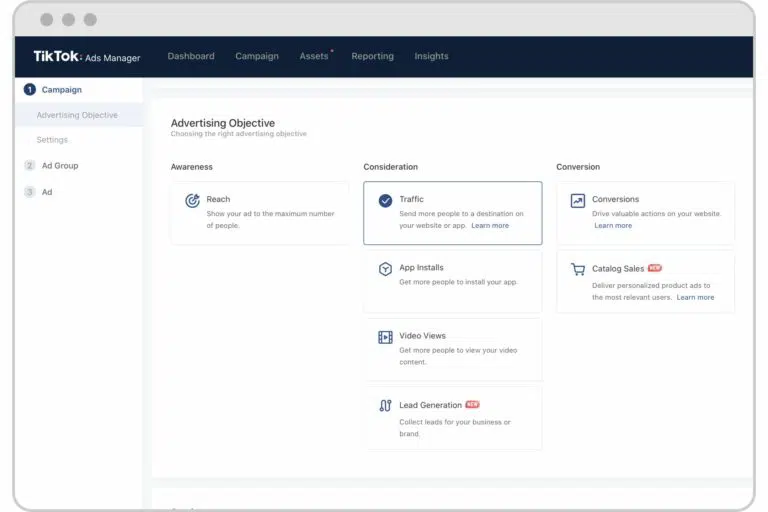
Tiktok จะมีวัตถุประสงค์ของการทำโฆษณาให้เราเลือกอยู่ 3ประเภทใหญ่ๆ (คล้ายๆกับแพลต์ฟอร์มอื่นๆที่เราเคยทำโฆษณามา)

2.1 การรับรู้

  • การเข้าถึง : แสดงโฆษณาของเราให้มีการเข้าถึงมากที่สุด

2.2 การพิจารณา

  • การเข้าชม : เพิ่มปริมาณการเข้าชมไปยัง URL เฉพาะของเรา
  • การติดตั้งแอป : กระตุ้นการเข้าชมเพื่อดาวน์โหลดแอปของเรา
  • การดูวิดีโอ : เพิ่มการดูโฆษณาวิดีโอสูงสุด
  • การสร้างแบบฟอร์ม : ใช้แบบฟอร์มโต้ตอบที่สร้างไว้เพื่อเก็บข้อมูลของลูกค้า

2.3 Conversion

  • Conversion :กระตุ้นการดำเนินการเฉพาะบนไซต์ เช่น การซื้อหรือการสมัครรับข้อมูล
  • การขายตามแค็ตตาล็อก : โฆษณาแบบไดนามิกตามแค็ตตาล็อกผลิตภัณฑ์ของเรา

รูปที่มา: TikTok

3.ตั้งชื่อกลุ่มโฆษณาของเราและเลือกตำแหน่งการโฆษณาใน tiktok

ให้เราตั้งชื่อกลุ่มโฆษณาของเรา แต่ละแคมเปญนั้นสามารถสร้างกลุ่มโฆษณาได้สูงสุด 999 กลุ่ม การตั้งชื่อกลุ่มโฆษณาแต่ละกลุ่มนั้นสามารถตั้งชื่อได้ไม่เกิน 521ตัวอักษร

จากนั้นให้เราเลือกตำแหน่งที่เราต้องการให้โฆษณาไปปรากฏ สำหรับแต่ละกลุ่มโฆษณา

(ตำแหน่งโฆษณาของเราอาจไม่สามารถแสดงได้ทั้งหมด):

  • ตำแหน่ง TikTok : โฆษณา In-feed ในฟีด For You
  • ตำแหน่งแอพ News Feed : โฆษณาภายในแอพอื่นๆ ของ TikTok—BuzzVideo, TopBuzz, NewsRepublic และ Babe
  • ตำแหน่ง Pangle : เครือข่ายผู้ชม TikTok
  • การวางตำแหน่งอัตโนมัติช่วยให้ TikTok เพิ่มประสิทธิภาพการแสดงโฆษณาได้โดยอัตโนมัติ

วิธีทำแอดtiktok
รูปที่มา: Tiktok

4.เลือกว่าจะเปิดใช้ Automated Creative Optimization หรือไม่

ขั้นตอนนี้ tiktok จะให้เราเลือกได้ว่าจะให้ TikTok สร้างชุดรูปภาพ วิดีโอ และข้อความโฆษณาของเราโดยอัตโนมัติหรือไม่ ระบบโฆษณาจะแสดงเฉพาะรายการที่มีประสิทธิภาพดีที่สุดเท่านั้น

คำแนะนำTikTok: tiktok แนะนำให้มือใหม่ที่ไม่เคยลงโฆษณาเปิดตัวเลือกนี้เพื่อประสิทธิภาพสูงสุด

ยิงแอด tiktok
รูปที่มา: Tiktok

5.ตั้งค่ากลุ่มเป้าหมาย

การตั้งค่ากลุ่มเป้าหมายของ Tiktok นั้นเหมือนโซเชียลอื่นๆ ที่เราสามารถกำหนดได้ตามกลุ่มเป้าหมายที่กำหนดเอง หรืออัตโนมัติ หรือกลุ่มเป้าหมายที่มีความสนใจใกล้เคียง

การกำหนดกลุ่มเป้าหมายโฆษณา tiktok เราสามารถกำหนดได้ดังนี้:

  • เพศ
  • อายุ
  • ที่ตั้ง
  • ภาษา
  • ความสนใจ
  • พฤติกรรม
  • รายละเอียดอุปกรณ์

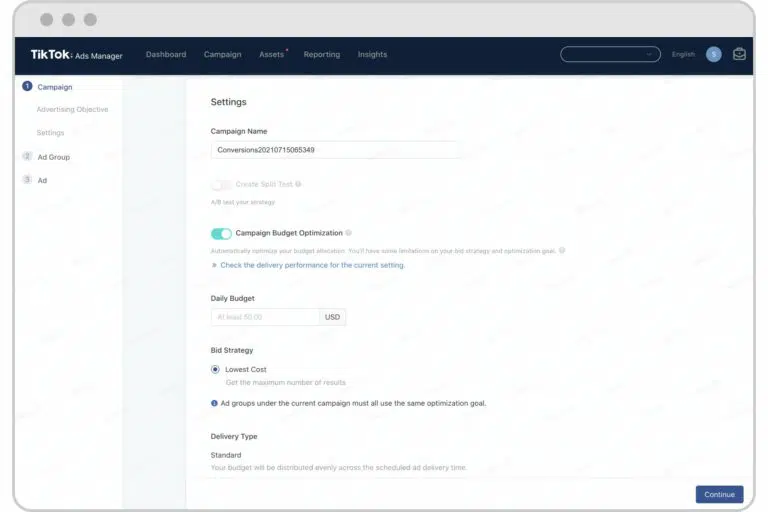
6.กำหนดงบประมาณและกำหนดเวลาการแสดงโฆษณาบน tiktok

ขั้นตอนนี้ คือให้เรากำหนดงบประมาณที่เราต้องการทำโฆษณาลงไป เราสามารถตั้งค่าการใช้งบประมาณได้แบบ ต่อวัน ต่อเดือน อันนี้แล้วแต่งบประมาณของแต่ละคนเลยครับ

จากนั้นให้เราเลือกเวลาเริ่มต้นและสิ้นสุดของการทำโฆษณา หรือเรายังสามารถเลือกที่จะแสดงโฆษณาของเราในช่วงเวลาที่เรากำหนดได้ด้วยครับ (หากเราไม่ต้องการโฆษณาแสดงตลอดทั้งวันก็ ระบุช่วงเวลาที่ต้องการลงไป)

วิธีทำโฆษณาใน TikTok
รูปที่มา: Tiktok

7.กำหนดกลยุทธ์การเสนอราคาและการเพิ่มประสิทธิภาพของโฆษณา

ขั้นแรกให้เราเลือกเปิดการเพิ่มประสิทธิภาพ: วัตถุประสงค์แคมเปญของเราทั้งหมดอาจจะถูกเพิ่มประสิทธิภาพโดยอัตโนมัติครับ จากทางtiktok เพื่อให้ชิ้นงานโฆษณาของเรานั้นมีประสิทธิภาพสูงสุด

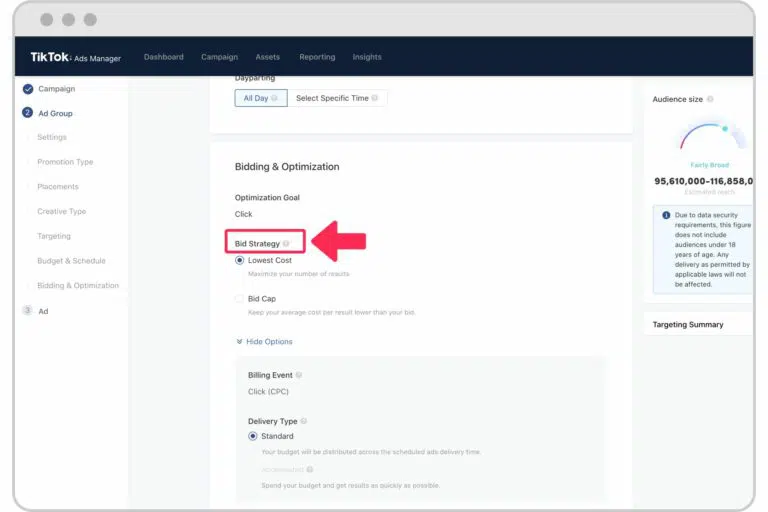
จากนั้นถัดไป ให้เรามาตั้งค่าการเสนอราคาของเราครับ


เลือกกลยุทธ์การเสนอราคาอันนี้ จะมีให้เลือก อยู่3แบบ เราต้องการแบบไหนก็ลองดูนะครับ รายละเอียดมีดังนี้:

  • ขีดจำกัด ราคาเสนอ : จำนวนสูงสุดต่อคลิก (CPC) ต่อการดู (CPV) หรือต่อการแสดงผล 1,000 ครั้ง (CPM)
  • ต้นทุนสูงสุด : ต้นทุนเฉลี่ยต่อผลลัพธ์สำหรับ CPM ที่เพิ่มประสิทธิภาพ ค่าใช้จ่ายจะผันผวนที่ด้านบนและด้านล่างของราคาเสนอ แต่ควรเฉลี่ยให้เท่ากับราคาเสนอที่ตั้งไว้
  • ต้นทุนต่ำสุด : ระบบโฆษณาใช้งบประมาณกลุ่มการโฆษณาเพื่อสร้างจำนวนผลลัพธ์สูงสุดที่ต้นทุนต่อผลลัพธ์ต่ำสุด

สุดท้ายครับ ให้เราเลือกประเภทการทำส่งโฆษณาของเราครับ เลือก: มาตรฐานแสดงโฆษณาแบบทั่วไป หรือแบบเร่งการแสดงผล

ควรเลือกแบบไหน:

มาตรฐาน จะแบ่งงบประมาณของเราเท่าๆ กันในวันที่กำหนดของแคมเปญ ในขณะที่การแสดงโฆษณา
แบบเร่ง จะใช้งบประมาณของคุณโดยเร็วที่สุด

วิธีทำโฆษณาบน tiktok
รูปที่มา : TikTok

8.สร้างโฆษณาแรกของเราใน tiktok

โฆษณาในtiktok แต่ละกลุ่มนั้น สามารถมีโฆษณาได้มากถึง 20 ชิ้นโฆษณา

ขั้นแรก เลือกรูปแบบโฆษณาของเรา: รูปภาพ วิดีโอ หรือโฆษณา Spark หากเราเลือกโฆษณาแบบ Spark เราจะสามารถโฆษณาได้เฉพาะวิดีโอหรือโฆษณาแบบ Spark เท่านั้น

เพิ่มรูปภาพหรือวิดีโอ หรือสร้างวิดีโอภายใน Ads Manager โดยใช้เทมเพลตวิดีโอหรือเครื่องมือสร้างวิดีโอ ของทาง TikTok

ทริค: จากข้อมูลของTiktok ระบุว่าหากเราใช้โปรแกรมตัดต่อวิดีโอ TikTok จะสามารถลดต้นทุนต่อการดำเนินการชิ้นงานโฆษณาของเราได้ถึง 46 %

เลือกรูปภาพเริ่มต้นภาพใดก็ได้ ที่เราคิดว่ามีเนื้อหาที่ดีที่สุดหนึ่งภาพ หรือเลือกการอัปโหลดภาพของเราเองจาก โทรศัพท์มือถือ หรือคอมพิวเตอร์ จากนั้นป้อนข้อความและลิงก์ปลายทาง

ก่อนจะกดเผยแพร่ ให้เราดูตัวอย่างโฆษณาของเราที่ด้านขวาของหน้าจอ เพิ่มลิงก์ที่เราต้องการให้ลูกค้าหรือผู้ชมของเราได้ติดต่อกับเราได้ หลังจากนั้น ก็ สามารถกด “ส่ง” ได้เลยครับ

จากนั้นโฆษณาของเราก็จะเข้าสู่กระบวนการตรวจสอบก่อนที่จะเผยแพร่ นั้นเองครับ

เพียงเท่านี้ เราก็จะสามารถ ลง โฆษณาในtiktok ได้แล้วครับ ขอให้สนุกกับ การทำโฆษณาใน tiktok และทั้งนี้ปัจจุบันเรายังสามารถใช้ตัวจัดการโฆษณา tiktok นั้น สร้าง โฆษณาไปยัง tiktok shop ได้แล้วด้วย พวกเราหวังว่าเพื่อนๆจะได้แนวทางการยิงโฆษณาในรูปแบบต่างๆ ได้อย่างสนุกและเรียนรู้วิธีการลงโฆษณาใน tiktok ได้อย่างถูกต้องกันนะครับ

อ่านเพิ่มเติมเกี่ยวกับ Tiktok ได้ที่

สนใจคู่มือ การขายของบน Tiktik Shop สั่งซื้อ E-book ได้ที่> คู่มือขายของบน tiktok shop

สรุป

หากท่านใดกำลังมองหาโอกาสในการทำโฆษณาในช่องทาง tiktok ก็สามารถดูเทคนิค วิธีทำโฆษณาใน TikTok ที่ทาง Fast tacks ได้นำมาแชร์กัน


เพราะการโฆษณาใน TikTok ปัจจุบันนั้นมีแนวโน้มที่จะมีโอกาสเติบโตขึ้นได้อย่างรวดเร็วรวมไปถึงการเพิ่มช่องทางการขายกับธุรกิจอื่นๆอีกมากมาย

เรื่องที่ผมแนะนำให้คุณอ่านเพิ่มเติม:

ต้องการเพิ่มยอดขายบนโลกออนไลน์ของคุณ

ติดต่อสอบถาม การตลาดออนไลน์ กับพวกเราได้แล้ววันนี้ที่ : Fast tacks บริการรับทำการตลาดออนไลน์

วิธีทำโฆษณาใน TikTok ในปี 2023(อัพเดทล่าสุด) Read More »

วิธีทำโฆษณาใน TikTok

canva โดนแบน แอคเคาท์ เพราะอะไร มาดูกัน

กฏ ต้องห้ามบน Canva ถ้าไม่อยากโดนแบน อย่าทำ ผู้ใช้งาน Canva ส่วนมากใช้งานแบบไม่รู้สาเหตุ ของการโดนแบน ไว่ว่าคุณจะใช้งานใน Canva ฟรี หรือ Canva Pro (หากคุณทำผิดกฎ เหล่านี้ คือ โดนแบนบัญชีอย่างเดียว ไม่ว่าเป็น ตัว Canva Pro ก็ตาม) > สามารถอ่าน วิธีใช้งาน canva ได้ที่นี้

6 ข้อห้ามทำ บน Canva ถ้าไม่อยากโดนแบน

มาดูไปพร้อมๆกันเลยครับ

1.ใช้เนื้อหาเป็นส่วนหนึ่งของเครื่องหมายการค้า ชื่อทางการค้า ชื่อธุรกิจ หรือเครื่องหมายบริการ (ยกเว้นแบบอักษร)

2. ใช้เนื้อหาที่ระบุว่าเป็น “งานด้านบทความข่าวเท่านั้น” สำหรับใช้ในเชิงพาณิชย์ การส่งเสริมการขาย การรับรอง การโฆษณาหรือการขายสินค้า CANVA อนุญาตให้เนื้อหาสามารถ “ใช้งานได้แค่ด้านบทความข่าวเท่านั้น” ซึ่งหมายถึง ข่าวหรือความสนใจทั่วไป และไม่รวมการใช้โฆษณาโดยชัดแจ้ง (เช่น มีชื่อแบรนด์และ/หรือผลิตภัณฑ์)

3. นำภาพจากแหล่งที่มาอื่นๆที่มีลิขสิทธิ์ มาลบพื้นหลังออก หรือดัดแปลง เพื่อลบประกาศเกี่ยวกับลิขสิทธิ์ เครื่องหมายการค้า หรือกรรมสิทธิ์อื่นๆ ออกจากเนื้อหาหรือการออกแบบ Canva

4. ใช้เนื้อหาในลักษณะที่ลามกอนาจาร ลามกอนาจาร ผิดศีลธรรม ละเมิด ทำให้เสื่อมเสียชื่อเสียงหรือหมิ่นประมาท หรือมีแนวโน้มที่จะทำให้บุคคลหรือทรัพย์สินที่สะท้อนอยู่ในเนื้อหาเสื่อมเสียชื่อเสียง

5. ใช้เนื้อหาในลักษณะที่ทำให้บุคคลใดก็ตามที่ปรากฎอยู่ในเนื้อหาในแง่ที่ไม่ดีหรือในลักษณะที่ไม่เหมาะสม) การใช้งานที่เป็นการหมิ่นประมาท หรือมีเนื้อหาที่ผิดกฎหมาย ก้าวร้าว หรือผิดศีลธรรม เนื้อหาเกี่ยวกับยาเสพติด รูปโป๊ว อนาจาร (ระวังนะครับ ใครที่ใช้ทำงานสายนี้)

6.ใช้หรือแสดงเนื้อหาในลักษณะที่ทำให้รู้สึกว่าเนื้อหานั้นถูกสร้างขึ้นโดยคุณหรือบุคคลอื่นที่ไม่ใช่ผู้ถือลิขสิทธิ์ของเนื้อหา (รวมถึงแต่ไม่จำกัดเพียง โดยการอ้างสิทธิ์ความเป็นเจ้าของหรือสิทธิพิเศษในเนื้อหา)

สรุป

สำหรับท่านใดที่ใช้งาน Canva อยู่ ไม่ว่าจะเป็น ตัว Canva ฟรี หรือ CANVA Pro ดังนั้น แนะนำว่า อย่านำรูปจากแหล่งอื่นๆ ที่มีลิขสิทธ์ มาดัด แปลงเด็ด สาเหตุของการโดดแบนหลักๆมาจาก การที่เรา ไปทำรูปจากแหล่งอื่นๆ ที่มีลิขสิทธิ์ ติดมา แล้วมาตัดต่อ หรือลบพื้นหลัง โดยไม่พึงระวัง

ฉะนั้นแล้ว ไม่ว่าคุณจะใช้ Canva ตัวไหน เสียเงิน หรือไม่เสียเงิน หากคุณทำผิดกฎ ของทางCanva ยังไงก็โดน แบนอยู่ดี เท่านี้ เมื่อเรารู้สาเหตุต้นตอของการ ทำผิดกฎแล้วก็ ลองนำไปทบทวนดูนะครับ ที่ผ่านมาที่โดนแบน มาจากสาเหตุเหล่านี้ด้วยไหม เช่น คุณไป นำภาพ จาก Freepik ,shutterstock หรือแหล่งอื่นๆ มาแล้วไม่ให้เครดิตต้นทาง อันนี้ก็ไม่ต้องแปลกใจครับ ผิดกฎล้วนๆ ในตัว Canva เองนั้นก็มีลุกเล่นมากมายอยู่แล้วครับ ลองไปทดลองใช้งานเล่นดูครับ

ทางcanva เองเขาสนับสนุนให้เรา สร้างสรรค์งานผ่านฟีเจอร์ต่างๆ ที่ทาง canva ปรับปรุงหรือออกแบบเองมาให้เพื่อเราได้ใช้ เช่น คุณใช้ตัว ฟรี คุณอาจจะใช้ฟังก์ชั่นนี้ไม่ได้ หากคุณอยากใช้งานในฟังก์ชั่นนี้ก็อาจจะ ต้อง เสียเงิน เป็น Canva Pro นั้นเองเอง ไม่ใช่ ว่า คุณไปนำภาพจากที่อื่นมาสร้างสรรค์บน Canva นั้นเองครับ สนใจสั่งซื้อ Canva Pro ติดต่อที่นี้ได้เลยครับ Canva Pro

Fast tacks บริการรับทำการตลาดออนไลน์

canva โดนแบน แอคเคาท์ เพราะอะไร มาดูกัน Read More »

Canva โดนแบน เพราะอะไร

วิธีทำนายหน้า Tiktokshop ขอตัวอย่างสินค้าฟรี มารีวิว ปังๆ

Tiktokshop เปิดโอกาสให้คนที่ต้องการที่จะขายสินค้าแต่ไม่มีสินค้าที่จะลงขาย สามารถที่จะมาเปิดการสร้างรายได้กับ Tiktokshop โดยเขาจะมีสินค้าให้เราเป็นตัวแทนและนำมาเพิ่มวางขายในหน้าร้าน Tiktokshop ได้ฟรี ซึ่งเมื่อลูกค้ามาซื้อสินค้าผ่านหน้าร้านของเรา เราก็จะได้ค่าคอมมิชชั่นหรือค่านายหน้าตามที่ร้านนั้นๆกำหนด โดยเราไม่ต้องเสียค่าใช้จ่ายใดๆทั้งสิ้น

แต่ในบทความนี้คือ การขอสินค้าตัวอย่างฟรี จาก Tiktokshop หลายคนยังสงสัยและยังไม่เข้าใจว่าคืออะไรและต้องทำยังไงหรือได้สินค้าจริงหรือเปล่า ซึ่งการขอสินค้าตัวอย่างฟรีเป็นการขอสินค้าตัวอย่างมาโปรโมทขายในช่อง Tiktokshop ของเรา หรือผ่าน liveสดช่อง Tiktok ของเราซึ่งเป็นกรณีที่เราไม่มีสินค้าจะขายแต่อยากจะขาย แต่ไม่อยากจะเอาแค่รูปหรือลิงก์มาแปะโปรโมทไว้เฉยๆ อยากได้สินค้ามาโชว์มาทำคอนเทนต์สร้างสรรค์โปรโมทให้คนมาซื้อสินค้านั้นๆด้วย

ซึ่งการขอสินค้าตัวอย่างจาก Tiktokshop สามารถทำได้ฟรีนะครับไม่มีค่าใช้จ่ายใดๆเลย ซึ่งผู้เขียนมีประสบการณ์เคยขอมาแล้วและเขาส่งมาให้จริงๆ แต่ก็ขึ้นอยู่กับร้านด้วยนะครับบางร้านขอไปถ้าเขาไม่ให้เมื่อเราขอไปเขาจะไม่อนุมัติคำขอเราก็จะไม่ได้ โดยเพียงเราส่งคำขอเข้าไปในร้านที่เขาเปิดให้ขอสินค้าตัวอย่างฟรีได้ โดยเมื่อขอไปแล้วให้เรารอการอนุมัติจากทางร้าน ถ้าร้านเขาอนุมัติ เขาก็จะจัดส่งสินค้าตัวอย่างมาให้เราเลยฟรีๆ โดยเราไม่ต้องออกค่าใช้จ่ายใดๆเลยทั้งค่าสินค้าหรือค่าจัดส่ง พูดง่ายๆคือเราได้สินค้าชิ้นนั้นมาฟรีๆ แต่ทั้งนี้เราก็ต้องปฏิบัติตามเงื่อนไขที่เขากำหนดไว้ด้วย

วิธีการขอสินค้าตัวอย่างฟรีจาก Tiktokshop เพื่อมารีวิวสินค้า

มาลงมือทำไปพร้อมๆกันได้เลย ลุย

ขั้นตอนที่ 1

เข้ามาหน้าโปรไฟล์ กดเข้ามาตรงตะกร้าร้าน Tiktokshop ของคุณ จากนั้นกด เข้าสู่

รูปที่มา : tiktokshop

ขั้นตอนที่ 2

กดเพิ่มสินค้าตัวแทน

ขั้นตอนที่ 3

กดที่ตัวอย่างฟรี จากนั้นเลือกสินค้าที่คุณต้องการจะขอ

ขั้นตอนที่ 4

กดร้องขอ และ กดยอมรับเงื่อนไข

ขั้นตอนที่ 5

รอร้านค้าอนุมัติ อาจใช้เวลานานหน่อยขึ้นอยู่กับแต่ละร้านค้า ถ้าคำขอได้รับอนุมัติแล้ว ให้คุณรอให้ร้านทำการจัดส่งสินค้าให้กับคุณ จากนั้นคุณก็เริ่มทำตามเงื่อนไขอย่างใดอย่างหนึ่งใน 2 ข้อที่กล่าวมาเมื่อตอนต้นได้เลย

เมื่อทำครบตามเงื่อนไขแล้วมันจะขึ้นเครื่องหมายติ๊กถูกหมดเลย เป็นเสร็จสิ้นเพียงแค่นี้คุณก็ได้สินค้าตัวอย่างไปโปรโมททำคอนเทนต์และได้สินค้านั้นๆไปใช้แบบฟรีๆเลย ที่สำคัญเมื่อคุณโปรโมทสินค้าออกไปแล้วมีคนสนใจมากดสั่งซื้อคุณก็จะได้ค่าคอมมิชชั่นหรือค่านายหน้าไปด้วย

ถือว่าเหมาะมากสำหรับคนที่ต้องการหารายได้เสริมหรือรายได้หลักโดยไม่ต้องลงทุนอะไรเลยสำหรับคนงบน้อยหรือไม่มีทุนที่จะซื้อสินค้ามาขายเอง อันนี้ถือว่าตอบโจทก์ และเป็นจุดเริ่มต้นของการขายที่ดีเลยทีเดียว

สรุป

สำหรับ การทำนายหน้า tiktok shop เพื่อขอรับสินค้าตัวอย่างฟรี จากทางร้านนั้น ซึ่งข้อกำหนดนั้นก็มีเพียง 2 อย่างโดยนับจากวันที่ผู้ขายจัดส่งสินค้าฟรีให้กับคุณแล้ว ภายใน 17วัน หรือ 30 วันสำหรับสินค้าจากต่างประเทศ จะเลือกทำอย่างใดอย่างหนึ่งหรือทั้งสองควบคู่กันก็ได้ คือ

1.ทำคลิปคอนเทนต์เกี่ยวกับสินค้านั้นๆ โดยในคลิปจะต้อง มีลิงก์แปะอยู่ในใต้คลิปนั้นด้วย โดยต้องโพสต์คลิปเป็นสาธารณะอย่างน้อยเป็นเวลา สามวัน

2.แสดงลิงก์ไปยังสินค้าไว้ในวีดีโอ liveสด Tiktok ของคุณเป็นระยะเวลาอย่างน้อย 10 นาที กล่าวคือเพิ่มสินค้าลงในตะกร้าให้แสดงใน liveสด Tiktok ช่องของคุณ

อ่านเรื่องอื่นเพิ่มเติมได้ที่:

วิธีทำนายหน้า Tiktokshop ขอตัวอย่างสินค้าฟรี มารีวิว ปังๆ Read More »

วิธีทำนายหน้า tiktok shop

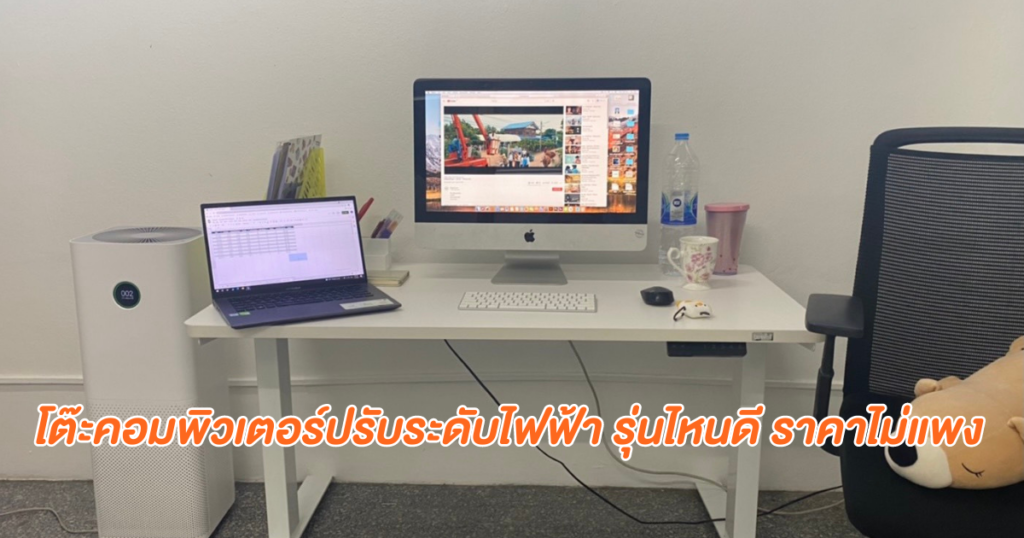
โต๊ะคอมพิวเตอร์ปรับระดับไฟฟ้า รุ่นไหนดี ราคาไม่แพง

โต๊ะคอมพิวเตอร์ปรับระดับไฟฟ้า ได้กลายเป็นส่วนหนึ่งในการทำงานของใครหลายๆคน และยังเป็นหนึ่งในเฟอร์นิเจอร์ที่ขาดไม่ได้สำหรับการทำงาน ซึ่งนอกจากเราซื้อโต๊ะมาเพื่อการวางคอมและอุปกรณ์สำนักงานต่าง ๆ แล้ว สมัยนี้ยังมีการออกแบบมาให้มีฟังก์ชันการใช้งานที่หลากหลายมากกว่าเดิมอีกด้วย และหนึ่งในปัญหาที่พบเจอของคนนั่งทำงานหน้าคอมนาน ๆ

ก็คือ อาการเมื่อยล้าต่าง ๆ ด้วยสาเหตุนี้ ทำให้มีการผลิตและออกแบบโต๊ะปรับระดับไฟฟ้าออกมา เพื่อช่วยลดความเสี่ยงของอาการเมื่อยล้าจากการนั่งทำงานเป็นเวลานาน แถมยังให้อิสระในการเคลื่อนไหว และปรับเปลี่ยนอิริยาบทระหว่างการทำงานได้อย่างต่อเนื่องและราบรื่น

ซึ่งปัจจุบันก็มีการผลิตออกมาหลายรูปแบบให้เลือกชม แม้ในอดีตโต๊ะปรับระดับไฟฟ้าจะยังไม่เป็นที่นิยมมาก เพราะคนไม่รู้จะซื้อมาทำอะไร แต่ในสถานการณ์ที่ทุกคนต้องเผชิญกับโรคระบาดและต้องทั้งทำงาน ทั้งเรียนอยู่บ้านแบบนี้ ทำให้โต๊ะปรับระดับไฟฟ้า กลายเป็นไอเทมจำเป็นที่หลาย ๆ คนตามหา

วันนี้เราเลยมาแนะนำโต๊ะปรับระดับไฟฟ้า ยี่ห้อไหนดี ให้คุณได้เลือกตามใจชอบกัน!

10 โต๊ะคอมพิวเตอร์ปรับระดับไฟฟ้า รุ่นไหนดี น่าซื้อเข้าบ้าน

มาดูกันเลย ลุย…..

1.โต๊ะคอมพิวเตอร์ปรับระดับไฟฟ้า Bewell

คะแนน

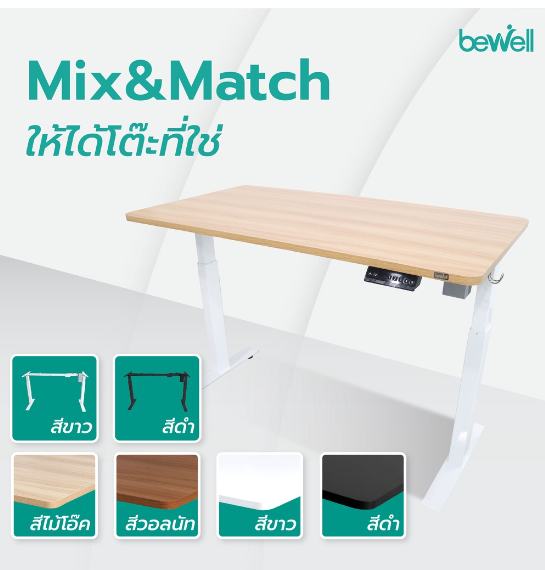
โต๊ะปรับระดับความสูง Bewell Ergonomic Desk ตัวช่วยที่ตอบโจทย์ไลฟ์สไตล์ของคนทำงานยุคใหม่ ที่ปรับระดับความสูงได้ 4 ระดับ ปรับแบบอัตโนมัติได้ง่ายในปุ่มเดียว พร้อมปรับความสูงให้เหมาะกับการนั่ง-ยืนทำงาน ได้ตั้งแต่ 60-125 cm. พร้อมจอแสดงผลดิจิตัล ใส่ใจด้วยวัสดุที่เลือกสรรมาอย่างดี ไม่ว่าจะเป็น ขาโต๊ะทำจากเหล็กกล้าคาร์บอน ที่รับน้ำหนักได้สูงสุดถึง 160 kg.

และวัสดุท็อปโต๊ะ ที่ทำจากไม้เคลือบเมลามีน MFC ส่วนผิวหน้าโต๊ะก็มีคุณสมบัติกันน้ำและความชื้น เช็ดทำความสะอาดง่าย ไม้ไม่บวม ไม่เป็นคาบไม่เป็นรอย อีกทั้งยังมีหลายขนาด หลายสีให้เลือกซื้ออีกด้วย! หมดปัญหาโต๊ะใหญ่เกินเล็กเกินแน่นอน แบบนี้ใครอยากได้โต๊ะขนาดใหญ่ ขนาดกลาง ขนาดเล็กก็เลือกตามใจชอบได้เลย

การรับประกัน : 5 ปี

ราคา : 12,900 – 14,900 บาท

2.โต๊ะคอมพิวเตอร์ปรับระดับไฟฟ้า REM13

คะแนน

โต๊ะปรับระดับเพื่อสุขภาพ REM13 โครงทำจากเหล็กหนา หนักมั่นคงแข็งแรง สามารถปรับระดับความสูงได้ตั้งแต่ 60 -125 เซนติเมตร รับน้ำหนักได้สูงสุด 100 กิโลกรัม ด้วยการทำงานของมอเตอร์ทรงพลัง 2 ตัว ที่ทำให้ฟังก์ชันการทำงานเป็นไปอย่างมีประสิทธิภาพ จะยืนหรือนั่งก็สะดวกสบายสุด ๆ แถมยังมีแผงควบคุมการทำงาน ที่สามารถบันทึกระดับความสูงที่ใช้เป็นประจำโดยใช้ปุ่มลัดได้อีกด้วย สะดวกมาก ๆ สำหรับคนที่ต้องนั่งหน้าคอมทุกวัน จะได้ไม่ต้องเสียเวลาวัดระยะปรับขึ้นปรับลง

ที่เลิศเลยก็คือ ระบบเซฟตี้ความปลอดภัย มีการป้องกันมอเตอร์ไหม้หากมีการกดใช้งานย้ำ ๆ เกินไป รวมไปถึงป้องกันการหนีบมือ เหมาะกันบ้านที่มีเด็กวัยกำลังซนสุด ๆ

การรับประกัน : 5 ปี

ราคา : 12,900 – 18,000 บาท

Canva-pro-ตลอดชีพราคา-4

3.โต๊ะคอมพิวเตอร์ปรับระดับไฟฟ้า DF Prochair

คะแนน

โต๊ะปรับระดับไฟฟ้า ยี่ห้อไหนดีที่จะประหยัดพื้นที่ในบ้าน ซึ่ง DF Prochair โต๊ะปรับระดับไฟฟ้า ยืน-นั่งทำงาน รุ่น ET118 เป็นอีกหนึ่งรุ่นที่น่าสนใจไม่แพ้กัน โดยขนาดของแผ่นหน้าโต๊ะอยู่ที่ 120×60 cm รองรับน้ำหนักได้ 50kg ขนาดพอดีกับห้อง ไม่เกะกะ เหมาะมากสำหรับคนที่มีห้องพื้นที่ไม่กว้างนัก มาพร้อมระบบป้องกันการชนระหว่างการปรับระดับความสูง-ต่ำของโต๊ะ ที่ทำงานด้วยมอเตอร์ 1 ตัว

แต่ประสิทธิภาพก็ไม่ลดลงเลย และในส่วนที่ชอบที่สุดคงไม่พ้นช่อง USB พอร์ตชาร์จ 3 พอร์ต (2 Micro-B, 1 Type-C) ที่ให้กำลังไฟ 5V หรือ 2.4A ที่รองรับ Fast Charge อย่างดี เป็นโต๊ะปรับระดับไฟฟ้ามินิมอลที่น่ารักปุ๊กปิ๊กแต่เต็มไปช่วยฟังก์ชัน ปักลิสต์ไว้ในดวงใจก่อนเลยหนึ่ง

การรับประกัน : 2 ปี

ราคา : 15,800 – 16,700 บาท

4.โต๊ะคอมพิวเตอร์ปรับระดับไฟฟ้า REM13 (รุ่น Premium)

คะแนน

โต๊ะปรับระดับไฟฟ้าขนาดอเนคประสงค์ ที่ตัวดีไซน์ของโต๊ะทำงานเน้นความเรียบง่าย สามารถประกอบเองได้ มาพร้อมฟีเจอร์การใช้งานที่โดดเด่น ขอเสนอตัวนี้เลย REM13 (รุ่น Premium) ขนาด 120×60 เซนติเมตร ที่กลับมาด้วยการออกแบบขาโต๊ะให้ใหญ่และแข็งแรงกว่าเดิม ควบคุมการทำงานในการปรับระดับด้วยชุดมอเตอร์คู่เพื่อลดความดังและแรง รับน้ำหนักได้ถึง 100 kg ระยะความสูงอยู่ที่ 60-125 เซนติเมตร รุ่นนี้วัสตุท็อปโต๊ะ เป็นกระจกเทมเปอร์

หรือกระจกนิรภัยที่หนาพิเศษ 6 มม. มาพร้อมช่องชาร์จ USB 2 ช่อง Type-C 1 ช่อง และที่วางชาร์จไร้สาย 10W แถมมีลิ้นชักเก็บของ ช่วยให้เราเก็บเอกสารและอุปกรณ์ต่าง ๆ ที่จำเป็นในการทำงานได้เป็นระเบียบยิ่งขึ้น ตอบโจทย์ไลฟ์สไตล์คนรุ่นใหม่สุด ๆ

การรับประกัน : มอเตอร์ 2 ปี / ระบบไฟ (ช่องชาร์จ ที่ชาร์จไร้สาย แผงควบคุม) 1 ปี

ราคา : 14,550 บาท

5.โต๊ะคอมพิวเตอร์ปรับระดับไฟฟ้า Joy Worker

คะแนน

โต๊ะปรับระดับเพื่อสุขภาพ ซึ่งรุ่น Joy Worker VM-GHED121D-2P ถือเป็น Electric Standing Desk ที่เข้ามาทำให้ชีวิตการทำงานของคุณราบรื่นมากขึ้น เพราะเจ้าสิ่งนี้เป็นโต๊ะไฟฟ้า ที่สามารถปรับความสูงอัติโนมัติตามความสะดวกในการใช้งานของคุณ ทำให้ได้ฟีลบรรยากาศทำงานหลากหลายมาก ๆ จะนั่งก็สบาย หรือจะเปลี่ยนอิริยาบถในการทำงานเป็นแบบยืนทำงานก็ได้ตามความต้องการ โต๊ะสามารถรับน้ำหนักได้ 80 กิโลกรัม

ระดับความสูงอยู่ที่ 72-120 เซนติเมตร และขนาดยาว x กว้างจะอยู่ที่ 120 x 60.5 ถือเป็นโต๊ะไฟฟ้าขนาดกำลังพอดี เหมาะแก่การทำงานหน้าคอมที่วางของได้ แต่ไม่ควรเยอะจนรก ราคามีความย่อมเยาและใช้วัสดุคุณภาพดี ได้ทั้งหมดนี้ในราคาไม่เกินหมื่นก็ถือว่าเป็นอีกตัวที่น่าโดนเลย

การรับประกัน : สามารถเปลี่ยนเครื่องใหม่ได้ภายใน 15 วัน หากมีปัญหา

ราคา : 6,990 บาท

6. โต๊ะคอมพิวเตอร์ปรับระดับไฟฟ้า ProSpace

คะแนน

สำหรับคนที่ทำงานเขียน งานไอที งานโปรแกรมเมอร์ งานเว็บ หรืองานอะไรก็ตามที่ต้องนั่งโต๊ะทำงานเป็นเวลานาน ทุกคนคงอยากจะมี Workspace หรืออาณาจักรส่วนตัวในการทำงานได้หลาย ๆ รูปแบบ นอกจากจะเพื่อความครีเอทีฟความสร้างสรรค์ต่าง ๆ แล้ว ยังช่วยลดความเมื่อยล้าจากการทำงานเป็นเวลานาน ๆ อีกทั้งให้ความรู้สึกที่ความสะดวกสบาย

เหมือนอยู่ในเซฟโซนอีกด้วย ซึ่งโต๊ะทำงานปรับระดับ ProSpace นี้ ขนาดสินค้าจะอยู่ที่ 120 x 75 x 66-125(H) cm. ทำงานด้วยระบบชุดมอเตอร์คู่ สามารถตั้งค่าปรับระดับได้ถึง 4 ระดับตามความต้องการประกอบกับมีระบบเซ็นเซอร์หยุดอัตโนมัติ กรณีมีการเปลี่ยนแปลงน้ำหนักอย่างรวดเร็วอีกด้วย พร้อมไปด้วยวัสดุคุณภาพ ตั้งแต่แผ่นท็อปโต๊ะทำด้วยไม้เมลามีน หนา 25 มม.

กันน้ำและความร้อนได้ดี โครงสร้างขาเป็นเหล็กพ่นสี ที่รองรับน้ำหนักได้ถึง 120 กิโลกรัม ใครที่กำลังลังเลว่าจะซื้อโต๊ะปรับระดับยี่ห้อไหนดี แนะนำโต๊ะจาก ProSpace เลย!

การรับประกัน : 5 ปี

ราคา : 17,900 บาท

7.โต๊ะคอมพิวเตอร์ปรับระดับไฟฟ้า Bewell (ขนาด 120×60 cm.)

คะแนน

โต๊ะปรับระดับไฟฟ้าเพื่อสุขภาพจากแบรนด์ Bewell โต๊ะทำงานแบบปรับระดับ ที่ออกแบบมาให้อยู่ในตำแหน่งที่เหมาะสมกับสรีระ แก้ไขปัญหาสุขภาพความเมื่อยล้าต่าง ๆ ที่อาจเกิดจากการนั่งทำงานระหว่างวันได้ นอกจากนี้ ยังให้อิสระในการเคลื่อนไหวและปรับเปลี่ยนอิริยาบทระหว่างการทำงานได้อย่างราบรื่น

และคุณสมบัติเด่น ๆ ของเจ้าโต๊ะตัวนี้คือ โปรแกรมบันทึกความสูงที่ใช้งานได้ 4 ระดับ ปรับขึ้นลงอัตโนมัติได้ง่ายในปุ่มเดียว ทำงานพร้อมมอเตอร์ 2 ตัว ปรับขึ้นลงได้อย่างสมูธนุ่นนวลสุด ๆ แถมไม่มีเสียงดังรบกวนใจ ปรับความสูงให้เหมาะกับการนั่ง-ยืนทำงาน ได้ตั้งแต่ 60-125 cm. พร้อมจอแสดงผลดิจิตัล วัสดุมีความแข็งแรงทนทาน เพราะขาโต๊ะทำจากเหล็กกล้าคาร์บอน มาพร้อมคานโต๊ะแบบคู่ รับน้ำหนักสูงสุดถึง 160 kg.

วัสดุท็อปโต๊ะก็ไม่น้อยหน้า เพราะทำมาจากไม้เคลือบเมลามีน MFC (Melamine Faced Chipboard) ที่มีคุณสมบัติกันน้ำและความชื้น ทำความสะอาดง่าย มีความทนทานใช้งานได้ยาว ๆ เลย ส่วนด้านดีไซน์โต๊ะจะเป็นขอบมุมโต๊ะแบบโค้งมน สวยงามแถมยังปลอดภัย ซึ่งความหนาของท็อปโต๊ะจะอยู่ที่ 25 mm. มีความแข็งแรงเป็นพิเศษ!

การรับประกัน : 10 ปี

ราคา : 15,900 – 19,900 บาท

8.โต๊ะคอมพิวเตอร์ปรับระดับไฟฟ้า HomeHuk

คะแนน

HomeHuk อีกหนึ่งแบรนด์ที่โด่งดังเรื่องเฟอร์นิเจอร์และของตกแต่งบ้าน และถึงแก่เวลาของโต๊ะทำงาน รุ่น MDF 2M Electric Standing Desk สักที ตัวนี้เขาค่อนข้างใส่ใจเรื่องวัสดุเป็นพิเศษ ตั้งแต่หน้าโต๊ะทำจากไม้ MDF (Medium Density Fiber Board) หนา 1.8 ซม. เคลือบผิวด้วยเมลามีน ป้องกันการสึกหรอ ส่วนโครงสร้างขาก็เป็นเหล็กเกรดคุณภาพ มาพร้อมแผ่นรองกันลื่น ทำงานด้วยชุดมอเตอร์คู่ ที่ปรับความสูงด้วยระบบไฟฟ้าอัตโนมัติ ได้ตั้งแต่ 69-115 ซม.

พร้อมจอแสดงผลดิจิตอล รองรับน้ำหนักได้สูงถึง 120 กก. มีโปรแกรมบันทึกความสูง ที่จดจำระดับความสูงได้ถึง 3 ระดับ มีระบบเชฟตี้ความปลอดภัย เสียงระบบทำงานต่าง ๆ เบาเพียง 60 เดซิเบลส์ แน่นอนว่าหมดกังวลเรื่องเสียงรบกวนใจไปได้เลย มี 2 ขนาด คือ แบบหน้าโต๊ะกว้าง 120 ซม. ความกว้าง 120 x ยาว 60 x สูง 115 ซม. และแบบขนาดหน้าโต๊ะกว้าง 140 ซม. จะมีความกว้าง 140 x ยาว 70 x สูง 115 ซม. สามารถใช้งานได้หลากหลายรูปแบบ ใครถูกใจขนาดแบบไหนก็จัดโลด!

การรับประกัน : 2 ปี

ราคา : 12,900 – 14,900 บาท

9.โต๊ะคอมพิวเตอร์ปรับระดับไฟฟ้า ProSpace

คะแนน

โต๊ะปรับระดับไฟฟ้า ยี่ห้อไหนดีสะดวกต่อการทำงาน ช่วยให้การทำงานไม่น่าเบื่อ เพราะการนั่งหน้าคอมเป็นเวลานาน ๆ คงจะสร้างความเครียดไม่มากก็น้อย ซึ่งโต๊ะปรับระดับเพื่อสุขภาพ ProSpace ที่เป็นเสมือนตัวช่วยในการปรับพฤติกรรมสุขภาพในการทำงานอีกด้วย โต๊ะปรับระดับไฟฟ้า ProSpace เป็นสินค้าคุณภาพ เพราะมีการใช้วัสดุแผ่น Top ไม้เมลามีนหนา 25 มม.

ส่วนโครงสร้างขาเป็นเหล็กพ่นสี รองรับน้ำได้ถึง 120 กิโลกรัม สามารถตั้งค่าปรับระดับได้ถึง 4 ระดับตามความต้องการ จะนั่งหรือยืนก็คือเลิศ เพราะมีช่วงความสูงในการปรับอยู่ที่ 66 – 125 cm. มีระบบเซ็นเซอร์หยุดอัตโนมัติ กรณีมีการเปลี่ยนแปลงน้ำหนักอย่างรวดเร็ว ที่ควบคุมการทำงานด้วยชุดมอเตอร์คู่ มีขนาดสินค้า 120 x 75 x 66-125(H) cm. สำหรับโต๊ะปรับระดับไฟฟ้ารุ่นนี้ จะต้องถูกอกถูกใจคนที่ชอบเฟอร์นิเจอร์สไตล์มินิมอลแน่นอน เพราะโทนสีที่แมทช์ของท็อปโต๊ะและขาโต๊ะก็คือปัง!

10.โต๊ะคอมพิวเตอร์ปรับระดับไฟฟ้า Modernform

คะแนน

อย่าปล่อยให้การนั่งทำงานนาน ๆ มาบั่นทอนร่างกาย แล้วหันมาใส่ใจสุขภาพด้วยไอเทมจำเป็นอย่าง โต๊ะปรับระดับไฟฟ้า Modernform ระบบ Active Touch controller ปรับความสูงได้ 57 -124 cm. และมีโปรแกรมบันทึกความสูงได้ 2 ระดับ จึงช่วยให้สะดวกสบายทุกครั้งเมื่อต้องการใช้งาน หากพูดถึงการทำงานของมอเตอร์ก็เรียกได้ว่ามีความเงียบ และยังมีระบบป้องกันไฟกระชาก รองรับไฟ 110V-220V ความปังคือวัสดุเกรดพรีเมี่ยม

ตั้งแต่โครงสร้างและขาโต๊ะเหล็กทำสีแบบ powder coat และรองรับน้ำหนักสูงสุดได้ 163 กก. และส่วนท็อปโต๊ะทำจากไม้ปาติเกิ้ลปิดผิวด้วย HPL ปิดขอบด้วย PVC หนา 3 มม. รวม ๆ แล้วเป็นการออกแบบโต๊ะทำงานแบบ Flex Collection ที่ตอบโจทย์การทำงานในยุคปัจจุบันได้เป็นอย่างดี ซึ่งขนาด Flex Height-Adjustable Desk จะอยู่ที่ 120W x 60D x 65-125H ทำให้คุณเพลิกเพลินไปกับงานและเพิ่มประสิทธิภาพในการทำงานมากยิ่งขึ้น

การรับประกัน : 12 ปี

ราคา : 33,500 บาท

สรุป

เป็นอย่างไรกันบ้างครับ สำหรับทางเลือกใหม่เพื่อสุขภาพ กับการเลือกซื้อโต๊ะปรับระดับไฟฟ้า ยี่ห้อไหนดี จะเห็นได้ว่าการเลือกโต๊ะทำงานปรับระดับไฟฟ้าดี ๆ ไว้สักตัวเป็นความคุ้มค่าในระยะยาวที่น่าลงทุน ทั้งในเรื่องงบประมาณและเพื่อสุขภาพที่ดี นอกจากนี้ หากคุณได้ใช้โต๊ะทำงานที่มีคุณภาพ แน่นอนว่าก็ย่อมส่งผลดีช่วยให้การทำงานของคุณเป็นไปได้อย่างมีประสิทธิภาพมากขึ้นอีกด้วย แม้ว่าโต๊ะปรับระดับไฟฟ้าจะมีราคาที่ค่อนข้างแพงกว่าโต๊ะทั่วไป

แต่ก็ต้องยอมรับว่าการออกแบบทั้งฟังก์ชันการใช้งาน เทคโนโลยี รวมไปถึงดีไซน์ต่าง ๆ นั้นทำได้อย่างน่าประทับใจ และช่วยชีวิตการทำงานของคุณได้เป็นอย่างดีเลย ยิ่งในยุค Work from Home แบบนี้ถือว่าเป็นความคุ้มค่าที่น่าลงทุนเลย! และสำหรับใครที่เลือกได้แล้วว่าจะซื้อโต๊ะปรับระดับไฟฟ้า ยี่ห้อไหนดี ก็อย่าลืมว่าเก้าอี้ที่ใช้นั่งก็มีความสำคัญเช่นกัน หากเลือกได้อย่างเหมาะสมก็จะช่วยเรื่องสุขภาพของคุณได้ไม่มากก็น้อยเลยทีเดียว

โต๊ะคอมพิวเตอร์ปรับระดับไฟฟ้า รุ่นไหนดี ราคาไม่แพง Read More »

โต๊ะคอมพิวเตอร์ปรับระดับไฟฟ้า รุ่นไหนดี

ChatGPT ตัวช่วยการทำSEO พร้อมเทคนิค ที่ต้องรู้ EP.1

ด้วยการเปิดตัวที่ไม่คาดคิดสำหรับ ChatGPT ที่ทําให้นักการตลาดและผู้ที่ทำ SEO หลายคนกังวลว่างานของพวกเขาจะถูกยึดครองโดยปัญญาประดิษฐ์ในไม่ช้า นั่นจริงหรือไม่?

แต่อย่ากลัวเลยครับ เพราะ หลังจากการวิจัยและการทดสอบภาคปฏิบัติที่เราได้ทําดารทดลองสําหรับบทความนี้ เราสามารถพูดได้เลยว่า ChatGPT ไม่ใช่สิ่งสามารถทดแทนมนุษย์ ได้ทั้งหมด แต่เป็นผู้ช่วยที่ยอดเยี่ยม และสามารถช่วยทําให้งาน SEO ของเราเป็นไปอย่างรวดเร็ว และกลายเป็นแหล่งแรงการสร้างบันดาลใจที่ไม่มีที่สิ้นสุด

บทความนี้เราจะพาไปแนะนำข้อมูลทั่วไปเกี่ยวกับ ChatGPT สั้น ๆ จากนั้นจะแบ่งปัน 20 วิธี การทำ Seo ด้วย ChatGPT

ChatGPT คืออะไร?

ChatGPT คือ รูปแบบภาษาปัญญาประดิษฐ์ที่พัฒนาโดย OpenAI เปิดตัวสู่สาธารณชนครั้งแรกในเดือนพฤศจิกายน 2022 เครื่องมือนี้สามารถสร้างการตอบสนองต่อข้อความแจ้งที่คล้ายกับการสนทนาที่เหมือนมนุษย์

จากมุมมองของผู้ใช้ ChatGPT มีอินเทอร์เฟซการแชททั่วไปที่คุณสามารถมองเห็นได้บน Facebook หรือที่อื่น ๆ ไม่มีอะไรซับซ้อนเกินไป คุณพิมพ์คําขอของคุณ จากนั้นบทสนทนากับ ChatGPT จะเริ่มต้นขึ้น และในขณะที่แพคเกจด้านนอกอาจดูไม่สําคัญกลไกที่ทํางานหลังม่านมีขนาดใหญ่

เครื่องมือ AI ใหม่เป็นมัลติฟังก์ชั่นที่ยอดเยี่ยมและสามารถช่วยในการสร้างเนื้อหาการเข้ารหัสการแปลการคํานวณและสิ่งอื่น ๆ อีกมากมาย

และสิ่งที่สําคัญสําหรับ SEO ChatGPT สามารถช่วยงานได้มากกับงาน SEO ที่เราต้องดําเนินการทุกวัน

20 คำสั่ง ChatGPT เติมพลังให้กับการทำ SEO

ในขณะปัจจุบันโพสต์มากมายที่แชร์ 50, 100 และแม้กระทั่ง 200 ChatGPT คำสั่งพร้อมท์สําหรับการทำ SEO

เพื่อให้สิ่งต่าง ๆ เรียบง่าย ดังนั้นเราได้รวบรวมสิ่งที่น่าสนใจที่สุดเท่านั้นในการช่วยทำ SEO ด้วย ChatGPT มาดูไปพร้อมกันได้เลย

ก่อนที่เราจะเริ่มใช้ ChatGPT สําหรับการเลือก keyword มีสิ่งสําคัญอย่างหนึ่งที่เราต้องคํานึงถึง คือ เครื่องมือนี้สามารถให้คําแนะนําคําหลักที่ไม่มีที่สิ้นสุด แต่… คําแนะนําของ ChatGPT ขึ้นอยู่กับข้อมูลที่ได้รับการฝึกอบรมเท่านั้นซึ่ง จํากัด จนถึงเดือนกันยายน 2021 เท่านั้น

นอกจากนี้ ChatGPT ยังไม่สามารถเข้าถึงข้อมูล Google Search Console ได้อีกด้วย และไม่สามารถ SERP หรือรวบรวมข้อมูลเว็บได้

ดังนั้นรายการคําหลักที่คุณได้รับจาก ChatGPT อาจดูดีตั้งแต่แรกเห็น แต่หลังจากการตรวจสอบเพิ่มเติมอาจดูเหมือนว่ามีคําหลักจํานวนมากที่มีปริมาณการค้นหาต่ําหรือความยากของคําหลักสูง

ตัวอย่างเช่นนี่คือตัวอย่างในชีวิตจริง ฉันขอให้ ChatGPT สร้างรายการคําหลักสําหรับเว็บไซต์เช่ารถ

ดังนั้นรายการ keywords ที่เราได้รับจาก ChatGPT อาจดูดีตั้งแต่แรกเห็น แต่หลังจากการตรวจสอบเพิ่มเติมอาจ ดูเหมือนว่ามี Keyword จํานวนมากที่มีปริมาณการค้นหาต่ําหรือความยากของ keyword สูง

ตัวอย่างเช่น: ตัวอย่างในชีวิตจริงเราขอให้ ChatGPT สร้างรายการ Keyword สําหรับเว็บไซต์เช่ารถ

ดังนั้นแนะนําให้เราใช้ ChatGPT เพื่อสร้าง Keywordที่มีการแข่งขันไม่สูงเท่านั้นหากเราต้องการ

1.สร้างหัวข้อสําหรับบทความ

บางครั้งการคิดเรื่องหัวข้อเนื้อหาอาจเป็นเรื่องยาก และ ChatGPT มีประโยชน์มากเมื่อเราไม่สามารถตัดสินใจได้ว่าจะครอบคลุมหัวข้อใดบนเว็บไซต์ของเรา

ในพรอมต์คำสั่ง เราพูดถึงก่อนหน้านี้: ทําให้มันสั้นแม่นยําและนอกจากนี้เราต้องระบุช่องและแม้แต่ผู้ชม

หัวข้อที่แนะนําส่วนใหญ่ในตัวอย่าง และขอให้ ChatGPT ให้หัวข้อเพิ่มเติม:

อย่ากลัวที่จะปรับคําแนะนําของ ChatGPT เพิ่มเติมด้วย ตัวอย่าง เช่น เราสามารถขอให้แชทบอทให้คําแนะนําทั่วไปน้อยลง:

ยิ่งเราปรับแต่งคําขอเดิมมากเท่าไหร่ผลลัพธ์ก็จะยิ่งดีขึ้นเท่านั้น การทําซ้ําครั้งสุดท้ายนี้เป็นหัวข้อที่น่าสนใจสําหรับเนื้อหาในอนาคตได้อย่างดีที่สุด

พรอมต์ #1
สร้างรายการหัวข้อยอดนิยม X หัวข้อต้องเกี่ยวข้องกับ [คําหลัก] หัวข้อต้องเกี่ยวข้องกับ [กลุ่มเป้าหมาย]

Canva-pro-ตลอดชีพราคา-4

2.จัดกลุ่มคําหลักตามเจตนาในการค้นหา

จําเวลาที่เราต้องจําแนกรายการ Keyword จํานวนมากของเราตามความตั้งใจในการค้นหาด้วยตนเองได้หรือไม่?

ขอบคุณ ChatGPT เพราะเราไม่ต้องใช้เวลาหลายชั่วโมงกับงานประจํานี้ตอนนี้

และนี่คือคําตอบที่ได้รับจาก ChatGPT:

เมื่อมองแวบแรกการจัดกลุ่มคําหลักของ ChatGPT อาจดูดี แต่อย่าลืม การตรวจสอบคําตอบของ ChatGPT เพื่อความถูกต้องก่อนเสมอ

ตัวอย่างเช่น เราต้องการปรับ การจัดหมวดหมู่ที่แนะนําเล็กน้อยโดยเพียงแค่ตรวจสอบ SERP สําหรับคําหลักเฉพาะ

พรอมต์ #2
แบ่งคําหลักด้านล่างออกเป็นกลุ่มตามเจตนาในการค้นหา – ข้อมูลการนําทางการค้าและการทําธุรกรรม นําเสนอข้อมูลเป็นตาราง

[รายการคําหลัก]

3.Keyword ตามความเกี่ยวข้อง

เมื่อใช้ ChatGPT เราสามารถจัดกลุ่มKeyword ได้อย่างรวดเร็วตามความเกี่ยวข้องทางความหมาย

สิ่งนี้มีประโยชน์เมื่อมี Keyword ทุกประเภทในรายการของเรา และเราต้องการตัดสินใจว่าหน้าใด/ส่วนใดของเว็บไซต์ที่เราต้องการใช้

นี่คือข้อความที่เราป้อนเข้าสู่ ChatGPT:

และนี่คือวิธีที่เครื่องมือจัดกลุ่มคําหลัก:

การทํางานที่ยอดเยี่ยม ChatGPT

อย่างไรก็ตามเราสามารถให้ ChatGPT นําเสนอข้อมูลเป็นตารางได้

พรอมต์ #3
จัดกลุ่มคําหลักด้านล่างออกเป็นหลายกลุ่มตามความเกี่ยวข้องทางความหมาย นําเสนอข้อมูลเป็นตาราง ใช้ชื่อกลุ่มเป็นชื่อเรื่องของคอลัมน์

[รายการคําหลัก]

4.สร้างอํานาจเฉพาะ

ผู้มีอํานาจเฉพาะด้านหมายถึงความเกี่ยวข้องและความเชี่ยวชาญของเว็บไซต์ในหัวข้อเฉพาะ เว็บไซต์ที่มีอํานาจเฉพาะสูงมีแนวโน้มที่จะติดอันดับสูงใน Google สําหรับคําหลักที่เกี่ยวข้อง

ในการเพิ่มผู้มีอํานาจเฉพาะของเรา เราต้องระบุหัวข้อที่เรายังไม่ได้ครอบคลุมจากนั้นเติมช่องว่างด้วยเนื้อหาคุณภาพสูงด้วย ChatGPT สามารถช่วยให้เราทําอดีตได้อย่างรวดเร็วจริงๆ ก่อนที่เราจะข้ามไปเรียกใช้พรอมต์เราต้องรวบรวม URL ไปยังบล็อกโพสต์ที่เรามีอยู่แล้วก่อน

เราสามารถทําได้ด้วย Google Search Console หรือโปรแกรมรวบรวมข้อมูล SEO

วิธีการรวบรวมโพสต์บล็อกโดยใช้ WebSite Auditor ข้ามไปที่ ChatGPT และแทรกข้อความแจ้งต่อไปนี้พร้อมกับ URL ที่เราเพิ่งวางจากผู้ตรวจสอบเว็บไซต์

และนี่คือหัวข้อที่แนะนําที่ต้องครอบคลุม:

ไม่ได้จงใจระบุโพสต์ทั้งหมดที่เรามีในบล็อกของเรา และนั่นก็น่าประทับใจมากที่คําแนะนําของ ChatGPT สอดคล้องกับสิ่งที่เราได้เขียนไว้แล้ว

พรอมต์ #4
ฉันต้องการเพิ่มอํานาจเฉพาะของฉัน ด้านล่างนี้คือรายการโพสต์บล็อกที่มีอยู่ของฉัน ให้ฉัน X ความคิดสําหรับโพสต์บล็อกอํานาจเฉพาะใหม่ในช่องนี้

[URL ไปยังบล็อกโพสต์ที่มีอยู่]

5.สร้างโครงร่าง

ในฐานะนักเขียนเนื้อหาเรารู้ถึงความสําคัญของโครงร่างที่ดี ช่วยจัดระเบียบความคิดและโครงร่าง
ChatGPT สามารถช่วยเราในการสร้างโครงร่างที่เหมาะสม

สิ่งเดียวที่จําเป็น คือการเจาะจงในคําขอของเรา นอกจากนี้อย่าลืมจดบันทึกสิ่งที่เราต้องการและไม่ต้องการให้ปรากฏในโครงร่าง

ลองดูที่พร้อมท์ ตัวอย่าง:

และโครงร่าง ChatGPT ที่สร้างขึ้น:

เช่นเดียวกับการตอบสนองอื่น ๆ จาก ChatGPT เราสามารถปรับแต่งผลลัพธ์สุดท้าย ตัวอย่างเช่น เราสามารถขอให้แชทบอททําให้โครงร่างสั้นลง / ยาวขึ้น หรือสามารถขอให้อธิบายอย่างละเอียดในประเด็นเฉพาะในโครงร่าง

พรอมต์ #5
ฉันกําลังเขียนบล็อกโพสต์ชื่อ [ชื่อโพสต์บล็อก] สร้างเค้าร่างสําหรับโพสต์บล็อกนี้ ตรวจสอบให้แน่ใจว่าได้ใส่ [คําหลัก] และ [คําหลัก] ไว้ในเค้าร่าง อย่าใส่ [คําหลัก] ในเค้าร่าง

6.ยกบล็อกของนักเขียน

หากเราเคยเขียนเนื้อหาใด ๆ เราจะทราบดีถึงปรากฏการณ์ที่เรียกว่าบล็อกของนักเขียน เมื่อเราเห็นหน้าว่างและไม่รู้ว่าจะเริ่มเขียนอย่างไร

มันเกิดขึ้นบ่อยครั้งแม้กระทั่งกับนักเขียนที่มีทักษะและ ChatGPT สามารถช่วยยกบล็อกของนักเขียนที่น่าอับอายนี้ได้ ในหลายวิธี

ประการแรกสามารถช่วยเราเขียนบทนําสําหรับโพสต์บล็อก:

การแนะนําที่แนะนําเป็นบิตทั่วไป แต่การตอบสนองที่ ChatGPT มอบให้เป็นแหล่งแรงบันดาลใจที่ดี ถ้าเรามีบล็อกของนักเขียน เราจะใช้บทนํานี้เป็นฉบับร่างอย่างแน่นอน

นอกเหนือจากการแนะนําแล้ว ChatGPT ยังสามารถช่วยเราค้นหาแรงบันดาลใจเมื่อเราไม่ทราบวิธีเริ่มส่วนใดส่วนหนึ่งของบล็อกโพสต์

และสุดท้ายเราสามารถใช้ ChatGPT เพื่อเขียนข้อสรุปสําหรับโพสต์บล็อกสําเร็จรูปได้อีกด้วย:

พรอมต์ #6
แนะ นำ: ฉันกําลังเขียนบทความเกี่ยวกับ [หัวข้อ] ในบทความของฉันฉันแบ่งปัน [ประเด็นสําคัญ] เขียนบทนําสําหรับบทความนี้ จํานวนคําสูงสุดต้องเป็นคํา X

ส่วนเฉพาะของโพสต์: ฉันกําลังเขียนบทความเกี่ยวกับ [หัวข้อ] ในบทความของฉันฉันแบ่งปัน [ประเด็นสําคัญ] ในบทความฉันมีส่วนที่ชื่อ [ชื่อส่วน] ฉันไม่รู้ว่าจะเริ่มส่วนนี้อย่างไร คุณช่วยฉันเขียนประโยคเปิด X ได้ไหม

บทสรุป: ฉันกําลังเขียนบทความเกี่ยวกับ [หัวข้อ] ในบทความของฉันฉันแบ่งปัน [ประเด็นสําคัญ] เขียนข้อสรุปสําหรับบทความนี้ จํานวนคําสูงสุดต้องเป็นคํา X

7.สร้างเนื้อหาแบบยาว

ChatGPT สามารถช่วยคุณในการเขียนเนื้อหาแบบยาวได้เช่นกัน

แต่สําหรับความมหัศจรรย์ที่จะเกิดขึ้นเราจะต้อง:

ป้อนรายละเอียดลงในแชทบอทให้มากที่สุด
ตรวจสอบและพิสูจน์อักษรสําเนาสุดท้ายตลอดเวลา
เติมสําเนาด้วยภาพด้วยตัวคุณเอง

ข้อความแจ้งทีละขั้นตอนสําหรับการสร้างเนื้อหาแบบยาว

การใช้ข้อความแจ้งที่เรารวบรวมไว้ให้คุณภายใต้แท็บด้านบน เราสามารถสร้างโพสต์บล็อกที่ดีในหัวข้อ “วิธีเช่ารถ”

มันครอบคลุมและรัดกุมด้วย 1,500+ คําในนั้น เมื่อเราพยายามประเมินดูเหมือนว่า การคิดนอกกรอบมากขึ้นเมื่อพูดถึงการสร้างเนื้อหา ดังนั้นเราขอแนะนําให้ เราใช้คุณสมบัติของ ChatGPT นี้ด้วยความระมัดระวัง

พรอมต์ #7

ปฏิสัมพันธ์ 1: ฉันต้องการเขียนบทความที่มีคําหลัก “[คําหลัก]” เข้าใจไหม

ปฏิสัมพันธ์ 2: ชื่อแบรนด์ของฉันคือ [ชื่อแบรนด์] แบรนด์ของฉัน [ข้อมูลสําคัญเกี่ยวกับแบรนด์] เข้าใจไหม

ปฏิสัมพันธ์ 3: ฉันต้องการให้คุณใช้การจัดรูปแบบปกติทั้งหมดสําหรับโพสต์บล็อกรวมถึงหัวเรื่องสัญลักษณ์แสดงหัวข้อย่อย เข้าใจไหม

ปฏิสัมพันธ์ 4: ฉันต้องการให้คุณตอบคําถามเหล่านี้ในบทความนี้: [คําถามจากส่วนผู้คนของ Google ยังถาม] เข้าใจไหม

ปฏิสัมพันธ์ 5: ฉันต้องการให้คุณรวมคําหลักต่อไปนี้ในบทความนี้: [รายการคําหลัก] เข้าใจไหม

ปฏิสัมพันธ์ 6: อย่าลืมพูดถึงแบรนด์ที่ใช้ในรายการคําหลักของฉันและคําถามที่ฉันให้ไว้ก่อนหน้านี้ เข้าใจไหม

ปฏิสัมพันธ์ 7: สร้างเค้าร่างสําหรับบทความนี้

ปฏิสัมพันธ์ 8: เขียน: [ส่วนแรกจากโครงร่าง]

ปฏิสัมพันธ์ 9 และต่อไป: เขียน: [ส่วนที่สองจากโครงร่าง]

8.สร้างคําอธิบายผลิตภัณฑ์

ChatGPT สามารถเป็นผู้ช่วยที่ทรงคุณค่าได้หากคุณใช้เว็บไซต์อีคอมเมิร์ซที่มีผลิตภัณฑ์หลายร้อยรายการ

ด้วยการคลิกเพียงไม่กี่ครั้ง เราสามารถสร้างคําอธิบายผลิตภัณฑ์ที่น่าสนใจและชัดเจนซึ่งจะสร้างความประทับใจให้กับลูกค้าของคุณ และถ้าเราปรับข้อความโดยการเพิ่มคําหลักที่เฉพาะเจาะจงเราสามารถสร้างความประทับใจให้กับ Google ได้เช่นกัน

โปรดทราบว่าข้อมูลของ ChatGPT นั้น จํากัด อยู่ที่ปี 2021 ดังนั้นหากผลิตภัณฑ์ของเราเป็นผลิตภัณฑ์ใหม่ก่อนอื่นเราต้องป้อนรายละเอียดทั้งหมดเกี่ยวกับ ChatGPT จากนั้นขอให้เครื่องมือสร้างคําอธิบาย

นอกจากนี้ให้ตรวจสอบเนื้อหาที่สร้างโดย ChatGPT เสมอก่อนที่จะอัปโหลดไปยังไซต์ของคุณ

พรอมต์ #8
สร้างคําอธิบายผลิตภัณฑ์สําหรับเว็บไซต์อีคอมเมิร์ซของฉัน ผลิตภัณฑ์คือ [ชื่อผลิตภัณฑ์] ใส่คําหลักด้านล่างในคําอธิบาย

[รายการคําหลัก]

9.เพิ่มประสิทธิภาพเนื้อหาสําหรับตัวอย่างข้อมูลแนะนํา

ตัวอย่างข้อมูลแนะนําเป็นวิธีที่ยอดเยี่ยมในการเพิ่มการมองเห็นในผลการค้นหาและเพิ่มการเข้าชมเว็บไซต์ของเรา

มันครองตําแหน่งที่เรียกว่าศูนย์การค้นหาและหลังจากการอัปเดตล่าสุดของ Google มันครอบครองพื้นที่การแสดงผลมากยิ่งขึ้น:

ดังนั้นการรับหนึ่งสําหรับหน้าใด ๆ ของคุณเป็นสิ่งที่ดี และ ChatGPT สามารถช่วยได้

เครื่องมือนี้สามารถสร้างข้อความที่ปรับให้เหมาะสมกับตัวอย่างข้อมูลเด่นของ Google:

และสิ่งเดียวที่คุณต้องทําคือเพิ่มข้อความนี้ลงในเนื้อหาที่มีอยู่ของเรา

ไม่ได้หมายความว่าเราจะได้รับตัวอย่างข้อมูลแนะนําโดยอัตโนมัติ ดังนั้นเราจะเพิ่มโอกาสของเราอย่างมีนัยสําคัญ

พรอมต์ #9
ตอบคําถามต่อไปนี้ในรูปแบบที่เป็นมิตรกับ NLP: [คําถาม]

10.สร้างชื่อที่น่าสนใจและคําอธิบายเมตา

ชื่อและคําอธิบายเมตาที่เหมาะสมสามารถเพิ่ม CTR ของเราได้

ChatGPT นั้นยอดเยี่ยมในการสร้างชื่อที่น่าสนใจและคําอธิบายเมตา

ตัวอย่างเช่นเรามาดูกันว่าเครื่องมือจะแนะนําชื่อใดสําหรับบทความนี้:

ชอบมาก! และเราสามารถนำไปต่อและขอคําแนะนําเพิ่มเติม:

และตอนนี้เรามาทําให้ ChatGPT สร้างคําอธิบายเมตาสองสามรายการสําหรับโพสต์นี้:

เป็นผลลัพธ์ที่ดีมาก

พรอมต์ #10
แท็กชื่อเรื่อง: สร้างแท็กชื่อเรื่องที่ไม่ซ้ํากัน X สําหรับข้อความด้านล่าง ความยาวสูงสุดต้องเป็น 60 อักขระ ชื่อเรื่องควรเป็นคําอธิบาย ชื่อเรื่องควรมีคําว่า [คําหลัก] และ [คําหลัก] ชื่อเรื่องต้องกระตุ้นให้ผู้ใช้คลิก

[ชิ้นส่วนของโพสต์บล็อกของคุณ เช่น บทนํา]

คําอธิบาย Meta: สร้างคําอธิบายเมตาที่ไม่ซ้ํากัน X สําหรับข้อความด้านล่าง จํานวนอักขระสูงสุดคือ 150 อักขระ คําอธิบายเมตาต้องติดหูและมีคํากระตุ้นการตัดสินใจ ใส่คําว่า [keyword] และ [keyword] ทําให้คําอธิบายเหมาะสําหรับ SEO

[ชิ้นส่วนของโพสต์บล็อกของคุณ เช่น บทนํา]

อ่านเรื่องอื่นๆเพิ่มเติมได้ที่:

สรุป

เป็นอย่างไรกันบ้างครับสำหรับ การทำ seo ด้วย ChatGPT เห็นไหมครับว่าเครื่องมือตัวนี้สามารถสร้างไอเดียและทำให้การทำ seo ของเราเป็นเรื่องที่ง่ายขึ้นมาทันที แต่ถึงอย่างไรก็ตามครับ การทำ seo ด้วยความเข้าใจของมนุษย์และ การสร้างเนื้อหาที่มีคุณภาพสูงก็ยังมีความจำเป็นอย่างมากอยู่ครับ ดังนั้น CHATGPT นั้นจึงเป็นแค่เพียงส่วนหนึ่งใน การช่วยให้เราหาไอเดียได้อย่างมากขึ้นครับ

ChatGPT ตัวช่วยการทำSEO พร้อมเทคนิค ที่ต้องรู้ EP.1 Read More »
ทำseo ด้วย ChatGpt

ฟอนต์ ภาษา ญี่ปุ่น โหลดฟรี สายกราฟิก ลุย

สำหรับเพื่อนๆ นักกราฟิก ชาวออกแบบ ที่กำลังมองหา ฟอนต์ ภาษา ญี่ปุ่น สำหรับโหลดไปใช้ในการออกแบบงาน มาดูกันได้เลย ว่าวันนี้ทาง Fasttacks มีฟอนต์ญี่ปุ่น สำหรับงานออกแบบ ใช้งานฟรี มาแจกกัน มาดูกัน

7 ฟอนต์ภาษา ญี่ปุ่น สำหรับนักออกแบบ

มาโหลดกันได้เลย ลุย

1.Hachi Maru Pop

โหลดได้ที่ > Hachi Maru Pop

2.Umeboshi Font

โหลดได้ที่ > Umeboshi Font

3.Chihaya Jun

โหลดได้ที่ > Chihaya Jun

Canva-pro-ตลอดชีพราคา

4.Mini-convenie

โหลดได้ที่ > Mini-convenie

5.ニクキュウ(Nikukyuu)

โหลดได้ที่ > ニクキュウ(Nikukyuu)

6.851 Gochikakutto

โหลดได้ที่ > 851 Gochikakutto

7.NicoMoji+

โหลดได้ที่ > NicoMoji+

สรุป

เป็นอย่างไรกันบ้างครับ สำหรับ ฟอนต์ ภาษา ญี่ปุ่น สำหรับงานออกแบบ ที่ทางเราได้นำมาแนะนำหวังว่าจะเป็นประโยชน์กับชาวนักออกแบบ กันนะครับ บทความหน้าพวกเราจะมาอัพเดท เนื้อหาอะไรใหม่ๆให้กับเพื่อนอย่าลืม เข้ามาอ่านกับที่เว็บไซต์ ของเรากันด้วยนะครับ

ฟอนต์ ภาษา ญี่ปุ่น โหลดฟรี สายกราฟิก ลุย Read More »

ฟอนต์ ภาษา ญี่ปุ่น โหลดฟรี

คอร์สเรียนฟรี ออกแบบ กราฟิกดีไซน์ มีใบเซอร์

อัพสกิลออกแบบ ไปพร้อมกัน คอร์สเรียน ออกแบบ กราฟิกดีไซน์ ฟรี fast tacks มัดรวมมาให้แล้ว 10 คอร์สออนไลน์เรียนฟรี

อัพสกิลการออกแบบโดยใช้โปรแกรม “ Adobe Illustrator ” มีให้เลือกเรียนตั้งแต่ระดับพื้นฐาน

รวมถึงคอร์สเนื้อหาแน่นๆ จัดเต็มเทคนิคให้เราออกแบบได้อย่างมือโปร ใครเป็นสายกราฟิกหรือ UI designer ห้ามพลาด มาดูกันว่า มีคอร์สอะไรบ้าง

10 คอร์สเรียนฟรี ด้านกราฟิก การออกแบบ

ชอบคอร์สไหน ลงเรียนกันได้เลย

1.Adobe Illustrator for Beginners

ปูพื้นฐานการใช้โปรแกรม AI สำหรับมือใหม่

เรียนได้เลยที่ > เข้าเรียน

2.Adobe Illustrator 2021 Essential Training

ความรู้ที่จำเป็นในการใช้โปแกรม AI (ปี 2021)

เรียนได้เลยที่ > เข้าเรียน

3.Create Professional Logos in an Instant Adobe Illustrator

ฝึกออกแบบโลโก้ใน AI อย่างมืออาชีพ

เรียนได้เลยที่ > เข้าเรียน

4.Coffee Shop Logo in Illustrator

ฝึกออกแบบโลโก้ร้านกาแฟ

เรียนได้เลยที่ > เข้าเรียน

5.Creating Product Mockups With Adobe Photoshop and Illustrator

ฝึกออกแบบ Mockup สินค้าหรือผลิตภัณฑ์ด้วยโปรแกรม Adobe Photoshop และ Illustrator

เรียนได้เลยที่ > เข้าเรียน

6.Creative Typography

การออกแบบตัวอักษรศิลป์ หรือ Typography

เรียนได้เลยที่ > เข้าเรียน

7.Mastering 3D Text in Adobe Illustrator

การออกแบบข้อความ 3 มิติ เพื่อเพิ่มมูลค่าผลงานให้น่าสนใจมากขึ้น

เรียนได้เลยที่ > เข้าเรียน

8.Designing Game UI Assets in Adobe Illustrator

ออกแบบองค์ประกอบ UI สำหรับเกม เช่น texture, icons และ buttons

เรียนได้เลยที่ > เข้าเรียน

9.Animating Icons With Adobe Illustrator and After Effects

สร้างไอคอนเคลื่อนไหวได้ ด้วยโปรแกรม AI และ AE

เรียนได้เลยที่ > เข้าเรียน

10.Creating Flat Workspace Elements for Advertisements

การออกแบบ Flat Design สำหรับงานโฆษณา

เรียนได้เลยที่ > เข้าเรียน

Canva Pro ราคา

สรุป

เป็นอย่างไรกันบ้างครับ สำหรับ คอร์สการออกแบบ กราฟิก ที่ทาง fast tacks นำมามอบให้เพื่อนๆ

สำหรับท่านใดต้องการอัพทักษะด้านการ ออกแบบ ก็สามารถไป เข้าเรียน กันได้เลยนะครับ ตามชื่อคอร์สด้านบนได้เลย

ขอให้สนุกกับการเรียนรู้ที่ทางเรานำมาฝากกันนะครับ หวังว่าจะเป็นประโยชน์กับคนที่กำลังต้องการพัฒนาตนเอง ครับ

fasttacks แนะนำ สำหรับคุณ:

7 วิธีเลือก Font ในการออกแบบ อ่านเพิ่มเติม

fast tacks บริการรับทำการตลาดออนไลน์

คอร์สเรียนฟรี ออกแบบ กราฟิกดีไซน์ มีใบเซอร์ Read More »

คอร์สเรียนฟรี กราฟิกดีไซน์
Scroll to Top

Fasttacks ให้ความสำคัญต่อความเป็นส่วนตัว เราจะทำงานอย่างดีที่สุดเพื่อรักษาความลับ และควบคุมข้อมูลส่วนบุคคลของคุณให้ปลอดภัย โดยคุณสามารถเลือกความยินยอมแบ่งเป็นหัวข้อต่างๆ ได้ โดยคลิกที่ปุ่ม เลือกตั้งค่าประเภทคุ้กกี้

ตั้งค่าความเป็นส่วนตัว

คุณสามารถเลือกการตั้งค่าคุกกี้โดยเปิด/ปิด คุกกี้ในแต่ละประเภทได้ตามความต้องการ ยกเว้น คุกกี้ที่จำเป็น

ยอมรับทั้งหมด
จัดการความเป็นส่วนตัว
  • คุกกี้ที่จำเป็น
    เปิดใช้งานตลอด

    ประเภทของคุกกี้มีความจำเป็นสำหรับการทำงานของเว็บไซต์ เพื่อให้คุณสามารถใช้ได้อย่างเป็นปกติ และเข้าชมเว็บไซต์ คุณไม่สามารถปิดการทำงานของคุกกี้นี้ในระบบเว็บไซต์ของเราได้

  • คุกกี้เพื่อการวิเคราะห์

    คุกกี้ประเภทนี้จะทำการเก็บข้อมูลการใช้งานเว็บไซต์ของคุณเพื่อใช้เป็นประโยชน์ในการวัดผล ปรับปรุง และพัฒนาประสบการณ์ที่ดีในการใช้งานเว็บไซต์ ถ้าหากท่านไม่ยินยอมให้เราใช้คุกกี้นี้ เราจะไม่สามารถวัดผล ปรับปรุงและพัฒนาเว็บไซต์ได้

บันทึก